

Use Case(ユースケース)
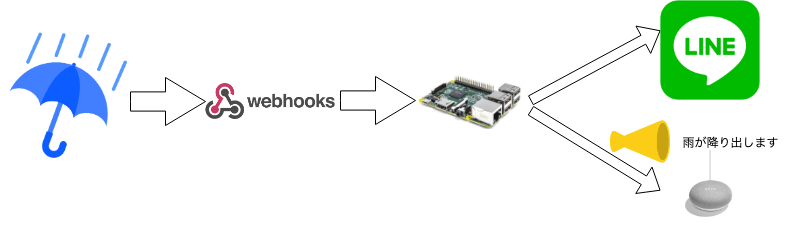
Weather Undergroundサービスを用いて、天候変化をトリガーとします。
天候が「Rain(雨)」に変化した際に、Webhooks経由でトリガーを受け、LINEに通知および、トリガー発生時間(日中)を判定しGoogle Homeスピーカーで雨が降り出す旨のアナウンスを実行します。Google Homeスピーカーは就寝時間などには音声を出させたくないので、時間判定を入れました。
前提条件
- (Raspberry Piの)Google Home Notifier導入が終わっている「google-home-notifier」導入
- (Raspberry Piの)PHPが動作するWEBサーバがセットアップされている
- (Raspberry Piの)WEBサーバの公開設定が終わっている
- DNSで名前解決ができる、固定IPやダイナミックDNSを利用 SynologyでValueDomain向けのDDNS設定方法
- ルーターのNAT / Port Foward / Virtual Serverの設定が出来ており、インタネットからWEBサーバにアクセスできる API連携プラットフォーム
- (Raspberry Piの)https経由(SSL証明書)が設定済み Raspberry Piの自己証明書SSL
- IFTTTサービスの利用登録が実施済みである
- IFTTTサービスにおいて、Webhooksが利用可能である IFTTT(イフト)でWebhooksの利用
- IFTTTサービスにおいて、LINE Notifyの利用設定を実施している Raspberry PiからWebhooks経由でLINEへ通知
全体の流れ
- IFTTTのWeather Undergroundサービスで天候変化「Rain」をトリガー
- IFTTTのWebhooksで天候変化時のアクションを実行(Raspberry PiのWEB APIへ発信)
- WEB APIよりLINEへメッセージ送信
- Google Homeスピーカーでアナウンス(Google Home Notifier経由)
トリガー

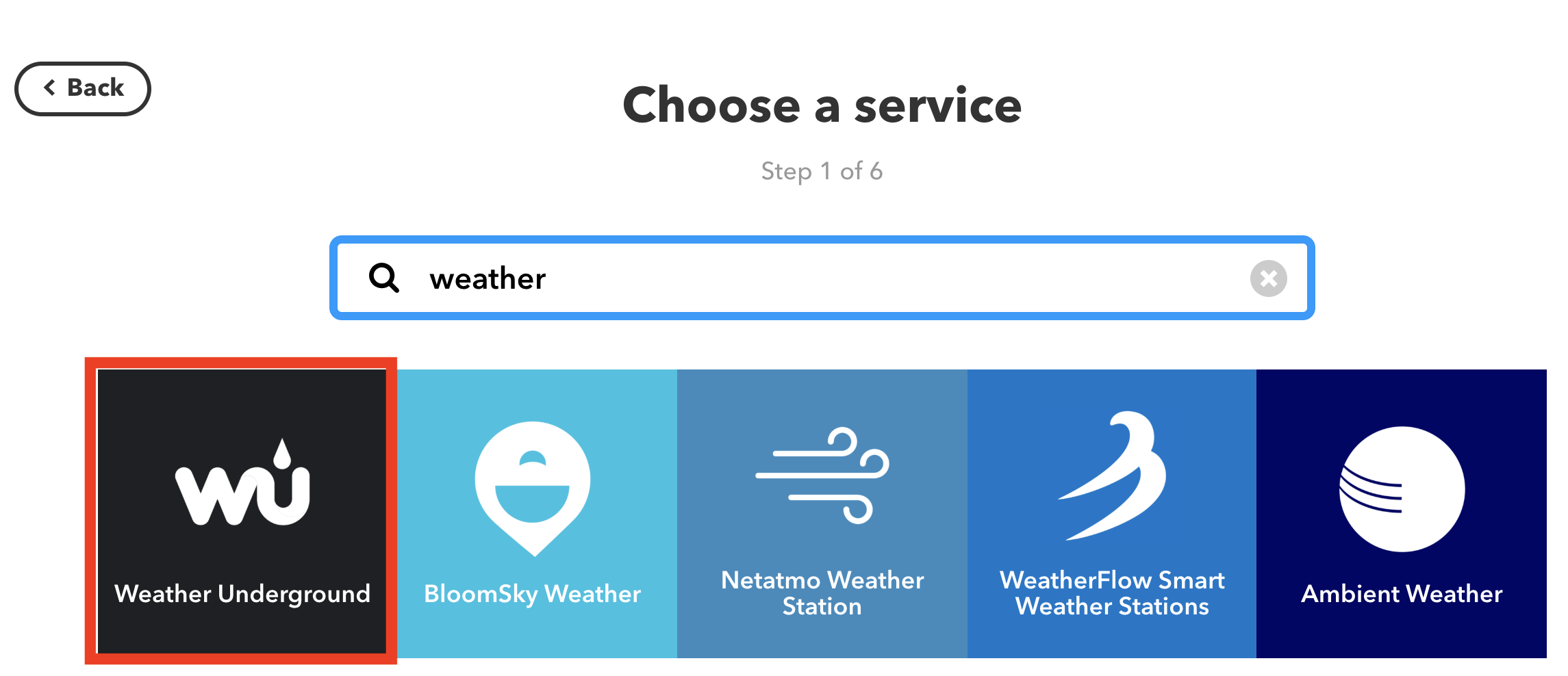
トリガー(this)にWeather Undergroundを選択します。
今日の天気レポート、明日の天気レポート、気温変化などたくさんのトリガーが準備されています。今回は、「Current condition chages to」気象条件の変化を選択します。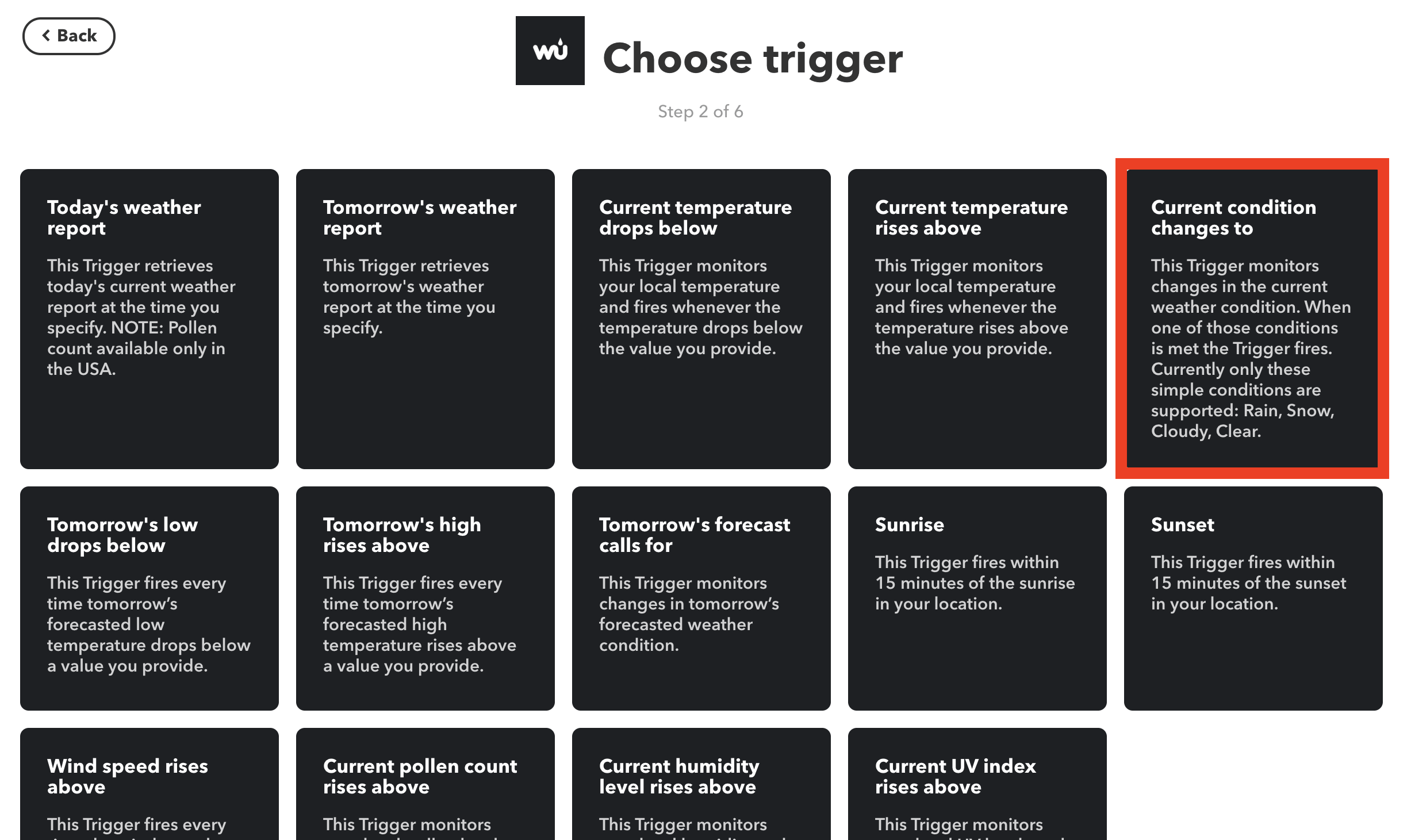
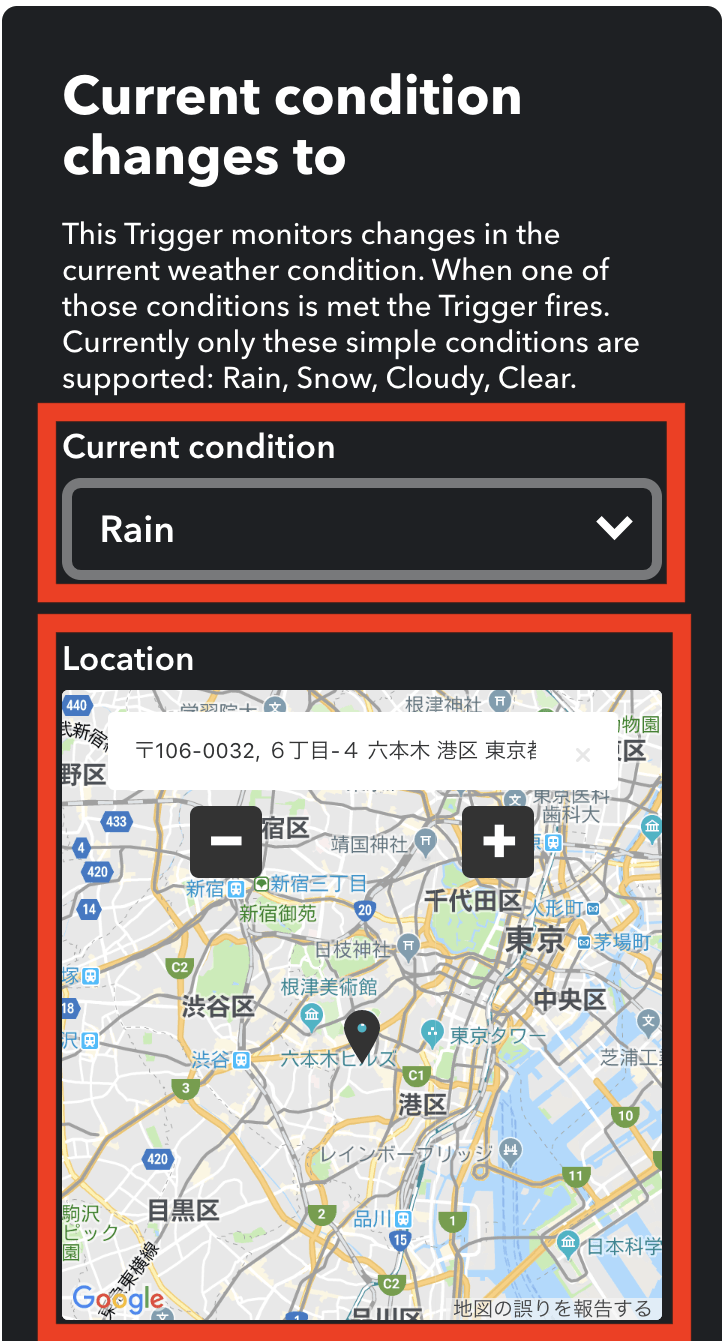 どの状態に変化した際のトリガーにするかを選択します。「Rain(雨)」「Snow(雪)」「Cloudy(くもり)」「Clear(晴れ)」より「Rain(雨)」を選びます。
また、ターゲットとするロケーションを地図または住所で指定し、天候変化のトリガーとしたい地点の選択を行います。
アクション
IFTTTのWebhooksよりRaspberry PiのWEB APIへPUSH通知
- URL:準備したAPIのURLを指定します。外部からWEBアクセス可能なURLを指定する必要があります。また、APIトークンを送信するので、https:// での指定を強くオススメします。
- Method:今回は、POST受信に対応したPHPを用いるので、POSTを指定します。
- Content Type:
application/x-www-form-urlencoded: キーと値は、その間に'='がある形でキーと値の組になり、'&'で区切られてエンコードされます。キーや値の英数字以外の文字は、パーセントエンコーディングされます。 - Body:準備したPHPの仕様に合わせて、3つのパラメータを設定します。
- APIKEY=apikey
- KEY=Weather
- text=" {{CheckTime}}確認、雨が降り出しそうです。"
APIKEY=apikey&KEY=Weather&text=" {{CheckTime}}確認、雨が降り出しそうです。"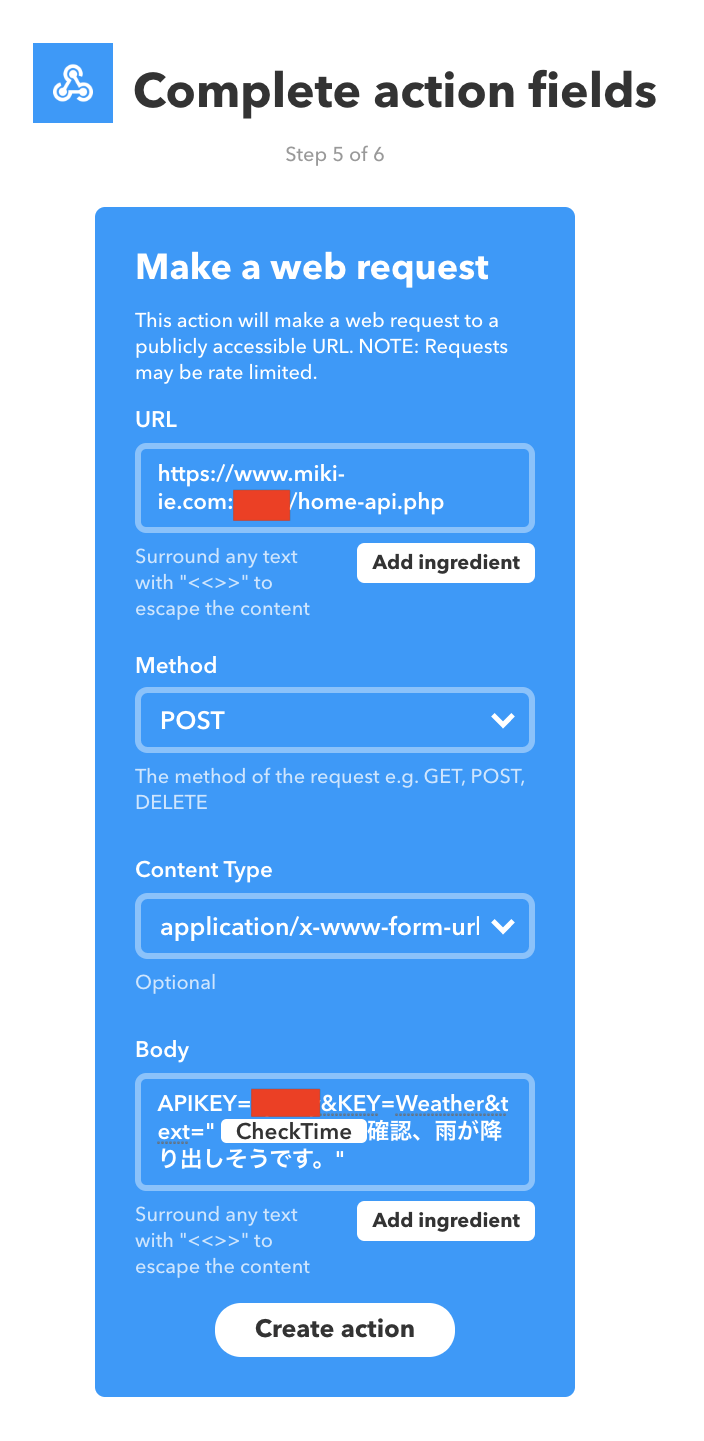
以下が、準備したサンプルのPHPスクリプトとなります。
//@HOME_API_LOG_NAME@ ログファイル名、書き込み権限が必要です
//@HOME_API_KEY@ POST受信時の簡易的なAPI-KEYのトークン確認を行います
//@IFTTT_POST_API_KEY@ IFTTTのWebhooks用API-KEY
//@GOOGLE_HOME_1@ http://192.168.0.200:9081 などgoogle home notifier向けのURL
//@GOOGLE_HOME_2@ google home notifier向けのURL
//@GOOGLE_HOME_3@ google home notifier向けのURL

//各種設定
//ログのファイル名
define("HOME_API_LOG_NAME","@HOME_API_LOG_NAME@");
//home-api-key
define("HOME_API_KEY","@HOME_API_KEY@");
//IFTTT用webhookパラメータ
define("IFTTT_POST_API_KEY","/with/key/@IFTTT_POST_API_KEY@");
define("IFTTT_POST_API_BASE","https://maker.ifttt.com/trigger/");
//IFTTT用puchLINE
define("IFTTT_LINE_KEY","pushLINE");

//google-home-notifier
define("GOOGLE_HOME_1",'@GOOGLE_HOME_1@');
define("GOOGLE_HOME_2",'@GOOGLE_HOME_2@');
define("GOOGLE_HOME_3",'@GOOGLE_HOME_3@');

function checkTime($startTime, $endTime) {
	$currentTime = date('H:i');
	if(strtotime($startTime) <= strtotime($currentTime) and strtotime($currentTime) <= strtotime($endTime)) {
		return true;
	}else{
		return false;
	}
}

function pushLINE($value1, $value2) {
	logger("Start pushLINE value1={$value1},value2={$value2}","INFO");
	$url = IFTTT_POST_API_BASE.IFTTT_LINE_KEY.IFTTT_POST_API_KEY;
	$data = array(
		'value1' => $value1,
		'value2' => $value2
	);
	$curl = curl_init();
	curl_setopt($curl, CURLOPT_URL, $url);
	curl_setopt($curl, CURLOPT_POST, TRUE);
	curl_setopt($curl, CURLOPT_POSTFIELDS, http_build_query($data)); // jsonデータを送信
	curl_setopt($curl, CURLOPT_SSL_VERIFYPEER, false);
	curl_setopt($curl, CURLOPT_RETURNTRANSFER, true);
	$response = curl_exec($curl);
	$result = json_decode($response, true);
	curl_close($curl);
	return $result;
}

function announce($api_url, $text) {
	logger("Start announce target={$api_url},text={$text}","INFO");
	$message = 'text='.$text;
	$data = array(
		'text' => "$text"
	);
	$path = '/google-home-notifier';
	$url = $api_url.$path;
	$curl = curl_init();
	curl_setopt($curl, CURLOPT_URL, $url);
	curl_setopt($curl, CURLOPT_POST, TRUE);
	curl_setopt($curl, CURLOPT_SSL_VERIFYPEER, false); // 証明書の検証を行わない
	curl_setopt($curl, CURLOPT_RETURNTRANSFER, true);  // curl_execの結果を文字列で返す
	curl_setopt($curl, CURLOPT_POSTFIELDS, http_build_query($data)); // jsonデータを送信
	$response = curl_exec($curl);
	$result = json_decode($response, true);
	curl_close($curl);
	return $result;
}

function logger($text, $level) {
	$datetime = date('Y-m-d H:i:s');
	$date = date('Ym');
	$file_name = __DIR__ . "/log/log-home-{$date}.log";
	$text = "{$datetime} [{$level}] {$text}" . PHP_EOL;
	echo $text;
	if(!(file_exists($file_name))){
		touch($file_name);
		chmod($file_name, 0777);
	}
	return error_log(print_r($text, TRUE), 3, $file_name);
}

logger("Start API","INFO");

if(isset($_POST['KEY']) && strcmp($_POST['APIKEY'], HOME_API_KEY) == 0) {
	logger("KEY : ".$_POST['KEY'],"INFO");
	logger("TEXT : ".$_POST['TEXT'],"INFO");
	$text = $_POST['TEXT'];
	switch ($_POST['KEY']) {
	case 'Weather':
		logger("Start Weather","INFO");
		//Rain alert
		pushLine('【天気情報】',$text);
		if(checkTime('7:00','19:00')) {
			announce(GOOGLE_HOME_2, $text);
			announce(GOOGLE_HOME_3, $text);
		}
		if(checkTime('6:00','23:00')) {
			announce(GOOGLE_HOME_1, $text);
		}
		break;
	default:
		logger("This is private API. (in Default)","ERROR");
	}
}else{
	logger("This is private API. (in else)","ERROR");
}
アクション1
LINE送信のアクションを設定します。すでに、他ユースケースなどでIFTTT側にLINE送信のレシピを導入されている方は、アクション2の定義に進んで下さい。
アクション1:トリガー
アクセスキーなどの初期設定値は、IFTTTより取得して下さい。
//IFTTT用webhookパラメータ
define("IFTTT_POST_API_KEY","/with/key/アクセスキー");
define("IFTTT_POST_API_BASE","https://maker.ifttt.com/trigger/");
//IFTTT用puchLINE
define("IFTTT_LINE_KEY","pushLINE");

function pushLINE($value1, $value2) {
	$url = IFTTT_POST_API_BASE.IFTTT_LINE_KEY.IFTTT_POST_API_KEY;
	$data = array(
		'value1' => $value1,
		'value2' => $value2
	);
	$curl = curl_init();
	curl_setopt($curl, CURLOPT_URL, $url);
	curl_setopt($curl, CURLOPT_POST, TRUE);
	curl_setopt($curl, CURLOPT_POSTFIELDS, http_build_query($data)); // jsonデータを送信
	curl_setopt($curl, CURLOPT_SSL_VERIFYPEER, false);
	curl_setopt($curl, CURLOPT_RETURNTRANSFER, true);
	$response = curl_exec($curl);
	$result = json_decode($response, true);
	curl_close($curl);
	return $result;
}
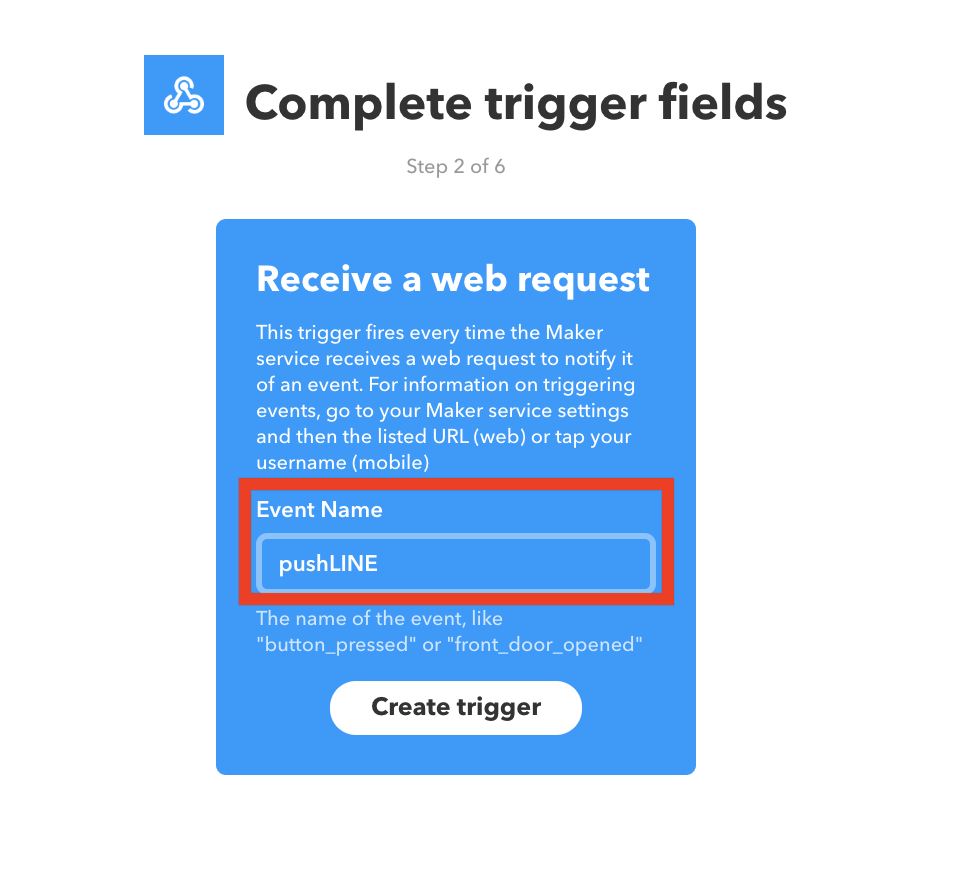
アクション1:IFTTTでのトリガー
Webhooksを{event}:pushLINEで設定します。
アクション1:アクション

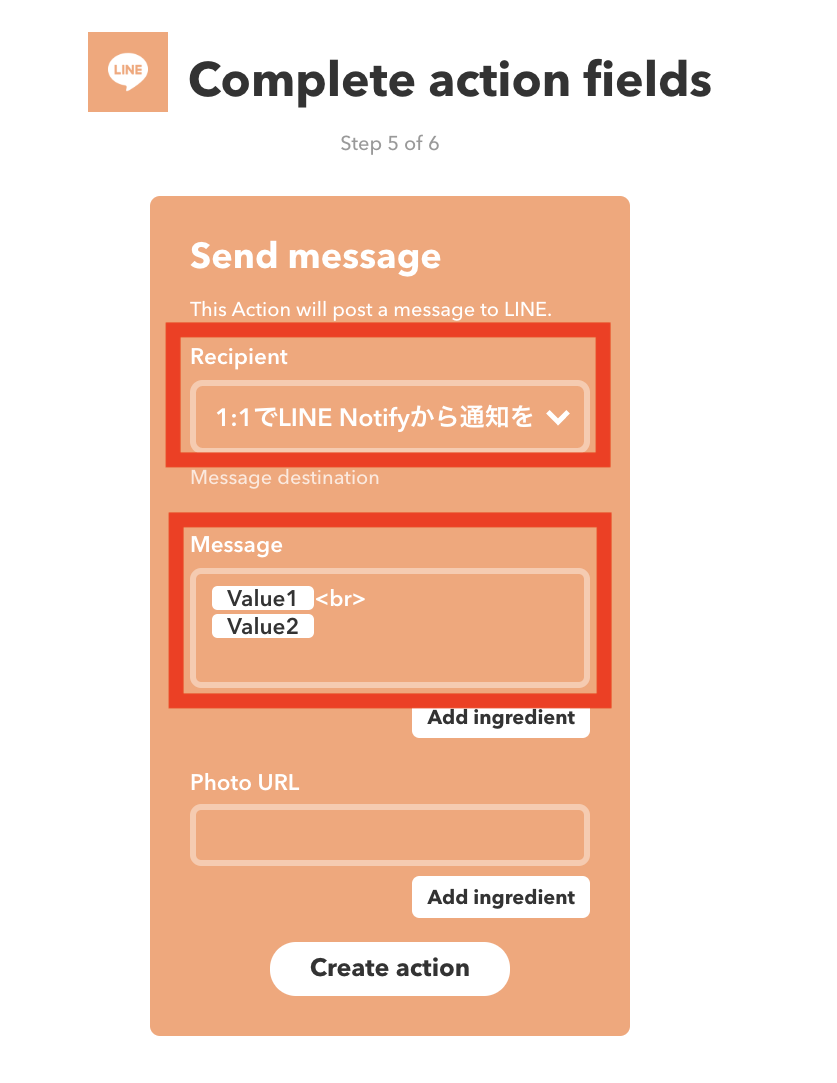
LINE送信のアクションを定義します。
Recipientでラインの送付先を指定します。すでに作成しているLINEのグループにも送信することが出来ます。
Message部分は、自由に変更出来ます。今回は、PHPより2つの引数を渡しているので、2つの引数をMessageに入れております。pushLine('【テスト】',$text);
アクション2
Google Home Notifier経由で、Google Homeからアナウンスを流します。「google-home-notifier」導入
//@GOOGLE_HOME_1@ http://192.168.0.200:9081 などgoogle home notifier向けのURL
define("GOOGLE_HOME_1",'@GOOGLE_HOME_1@');

function announce($api_url, $text) {
	logger("Start announce target={$api_url},text={$text}","INFO");
	$message = 'text='.$text;
	$data = array(
		'text' => "$text"
	);
	$path = '/google-home-notifier';
	$url = $api_url.$path;
	$curl = curl_init();
	curl_setopt($curl, CURLOPT_URL, $url);
	curl_setopt($curl, CURLOPT_POST, TRUE);
	curl_setopt($curl, CURLOPT_SSL_VERIFYPEER, false); // 証明書の検証を行わない
	curl_setopt($curl, CURLOPT_RETURNTRANSFER, true);  // curl_execの結果を文字列で返す
	curl_setopt($curl, CURLOPT_POSTFIELDS, http_build_query($data)); // jsonデータを送信
	$response = curl_exec($curl);
	$result = json_decode($response, true);
	curl_close($curl);
	return $result;
}

announce(GOOGLE_HOME_1, $text);
時間判定について checkTime関数
対象時間の開始と終了を指定して、true, falseを戻り値とする関数を準備しました。
日付を跨る設定などは考慮しておりません。
checkTime('6:00','23:00')とすれば、朝6時から夜23時まで「True」となります。
このチェック関数を用いて、Google Homeのアナウンス対象時間か否かを確認しています。
function checkTime($startTime, $endTime) {
	$currentTime = date('H:i');
	if(strtotime($startTime) <= strtotime($currentTime) and strtotime($currentTime) <= strtotime($endTime)) {
		return true;
	}else{
		return false;
	}
}