コンテンツへスキップ

2019年09月16日週 めざましじゃんけん 結果

フジテレビ めざましテレビ めざましじゃんけん の結果を保証したり、全ての結果が記載を保証するものではありません。

2019年09月16日週 のめざましじゃんけんの結果を公開します。


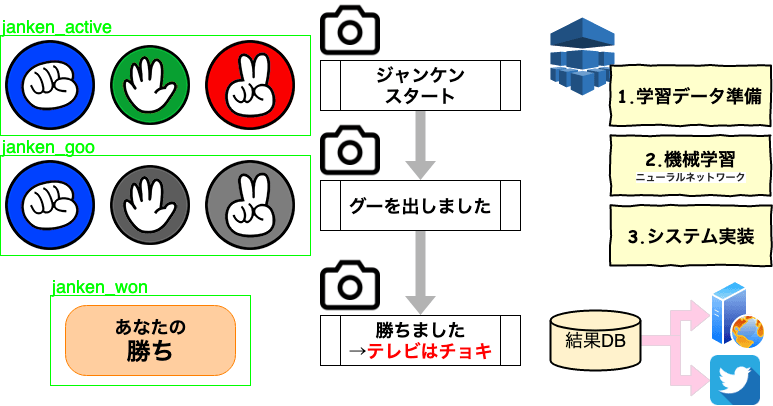
じゃんけん結果システムイメージ

Goo(グー) Choki(チョキ) Pa(パー)

めざましテレビ|めざましじゃんけんーフジテレビ

めざましじゃんけん結果
回次結果対戦相手
9月21日
(土曜日)
【2戦目】08時21分関田誠大選手
【1戦目】07時22分生じゃんけん!木村沙織さん
9月20日
(金曜日)
【4戦目】07時58分LiLiCoさん
【3戦目】07時35分髙橋健太郎 選手
【2戦目】06時58分吉岡里帆さん
【1戦目】05時58分まちかどじゃんけん
9月19日
(木曜日)
【4戦目】07時58分麿赤兒さん
【3戦目】07時35分中垣内祐一監督
【2戦目】06時58分川﨑皇輝さん、内村颯太さん
【1戦目】05時58分まちかどじゃんけん
9月18日
(水曜日)
【4戦目】07時58分後藤淳平さん(ジャルジャル)
【3戦目】07時35分吉沢亮さん 吉岡里帆さん
【2戦目】06時58分梅沢富美男さん 小峠英二さん(バイきんぐ) 池田美優さん
【1戦目】05時58分まちかどじゃんけん
9月17日
(火曜日)
【4戦目】07時58分生じゃんけん!藤井流星さん(ジャニーズWEST)
【3戦目】07時35分斉藤由貴さん
【2戦目】06時58分磯村勇斗さん
【1戦目】05時58分まちかどじゃんけん
9月16日
(月曜日)
【4戦目】07時58分小池栄子さん
【3戦目】07時35分中田久美 監督
【2戦目】06時58分上野樹里さん、時任三郎さん、加藤柚凪さん
【1戦目】05時58分まちかどじゃんけん

IT機器とのインターフェースの歴史的な第一歩

ITと人類の接点。ついに、パソコンが終了する時代かも。と感じさせるぐらい、画期的な出来事に感じてます。iOS13において、ひっそりと?Bluetooth(ブルートゥース)マウスがサポートされました。

早速接続してみましたが、反応は良好。

実は、リモートデスクトップ(Citrix, Citrix Reciver)向けにCitrix社が出す年代物のマウスを頑張って使っておりました。

今後、アプリ側の改良など、パソコンに代わってゆく動きが直ぐに出ると思います。
パソコンは、小さく、リモートに。
モビリティのよい端末を、いつも身近なインターフェースとして。
iPhoneやiPadをモニタに出力して、マウスにキーボードをつなげて、リモートのパソコンを利用する時代もすぐそこです。

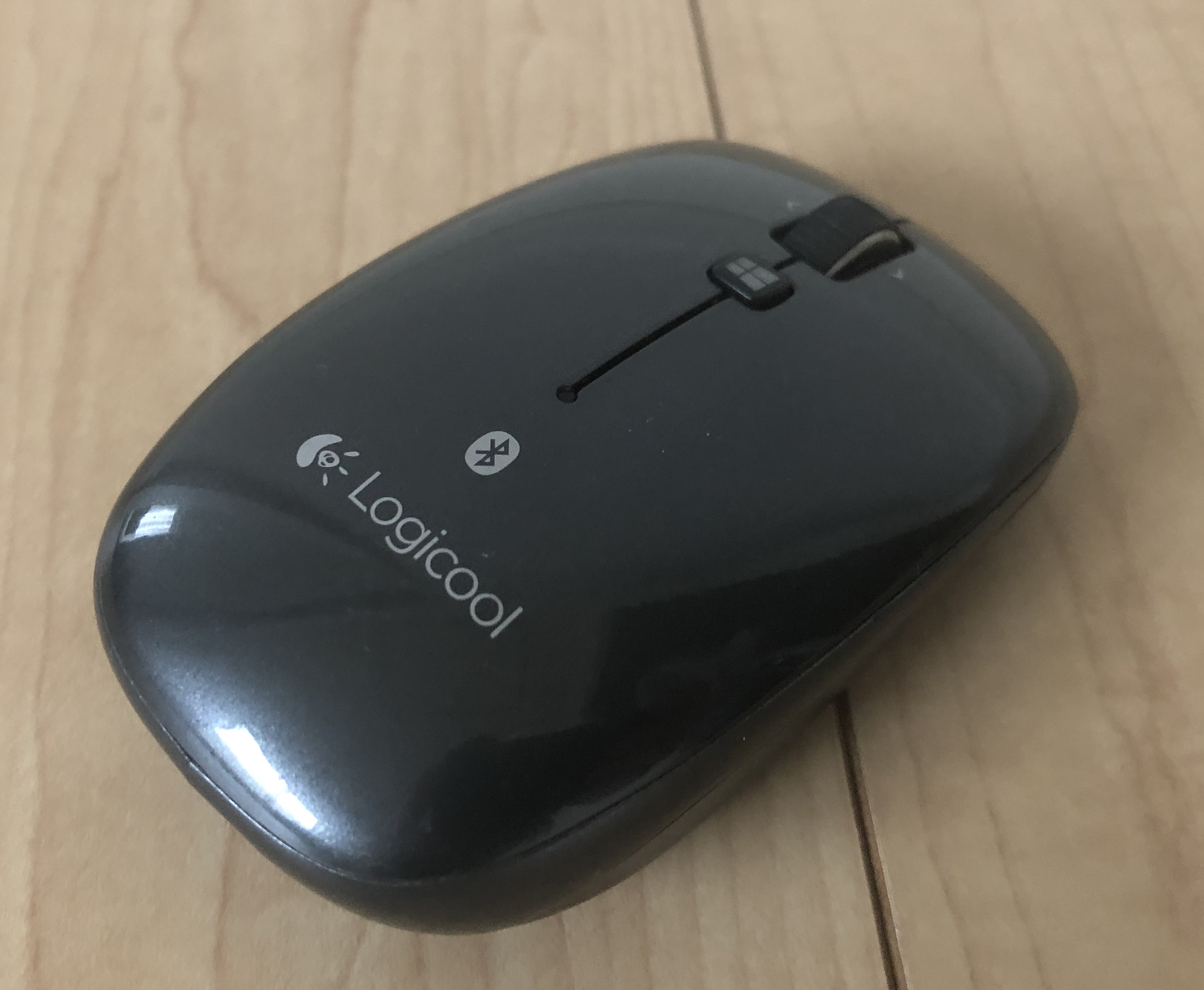
利用したのは、すでに持っていた一般的なマウスです。

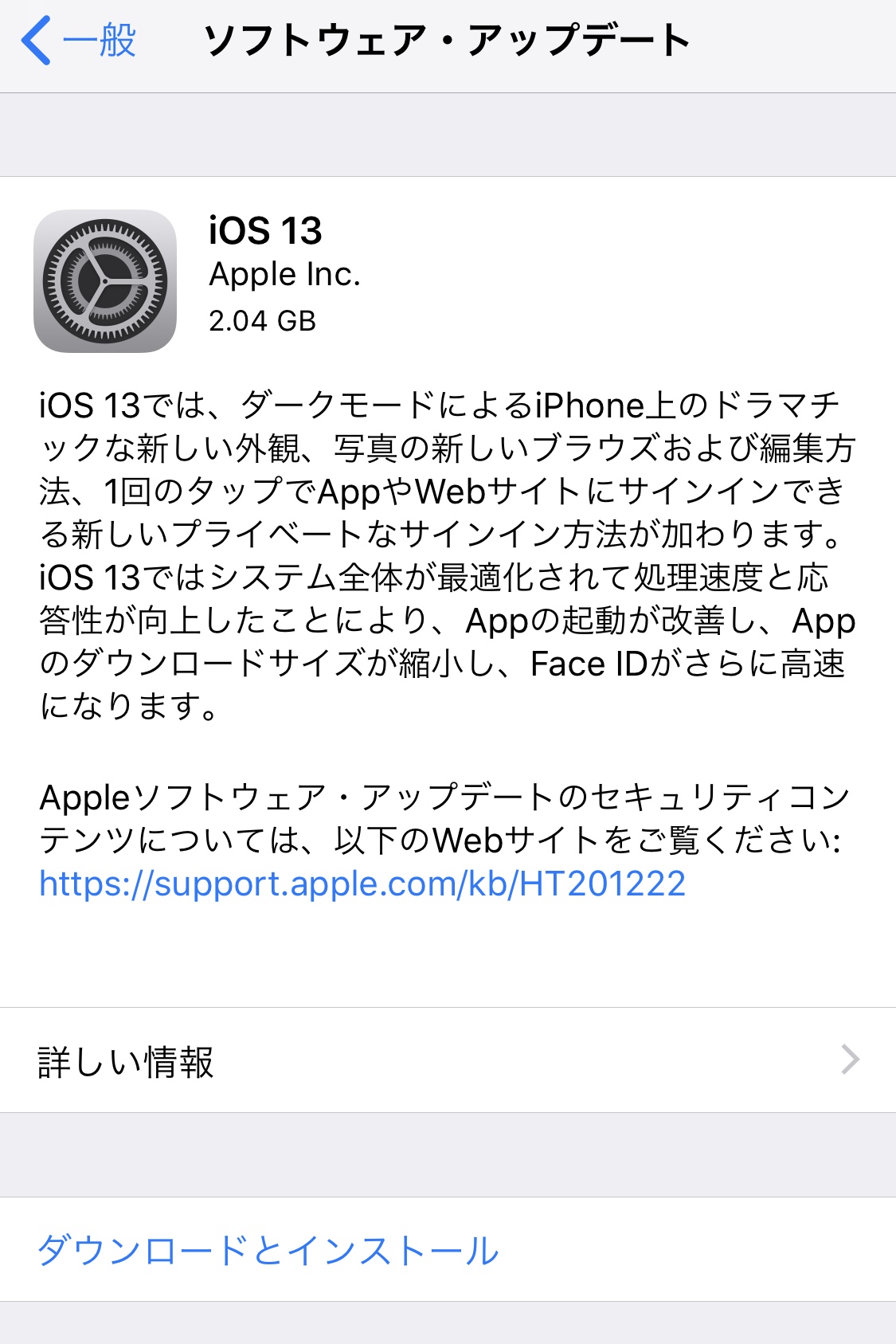
1、iOS13にアップデート

2GB近くのダウンロードが必要でした。

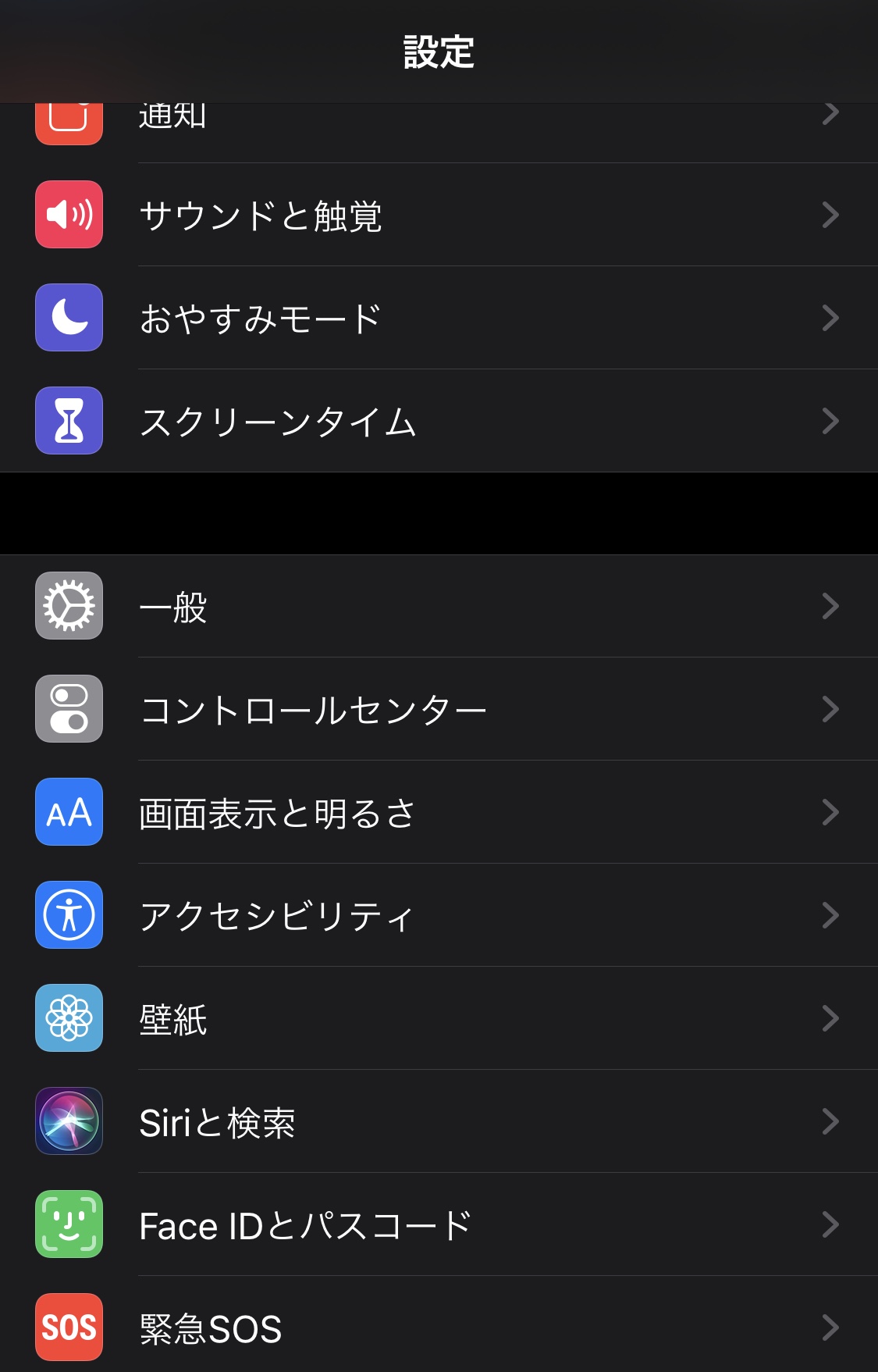
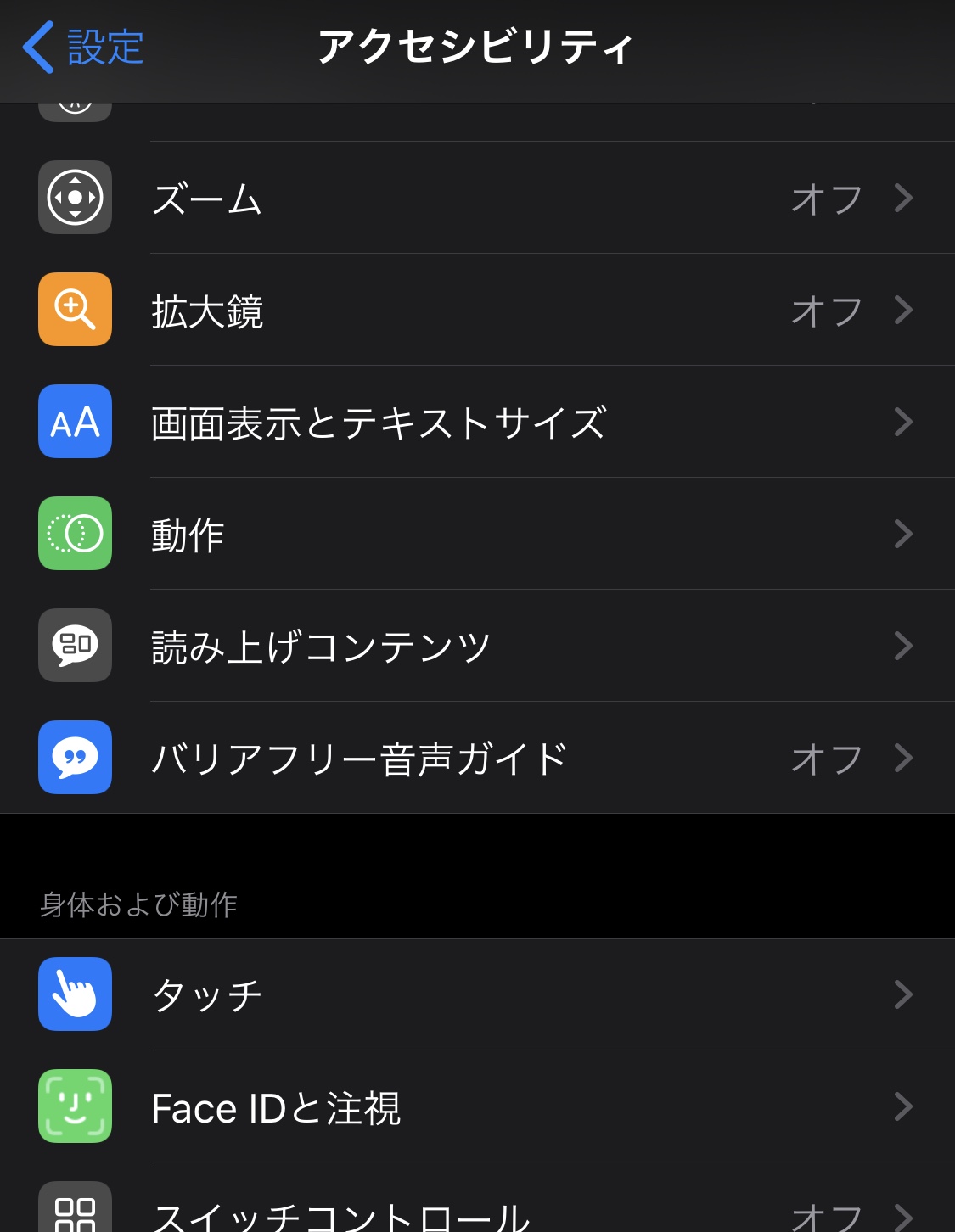
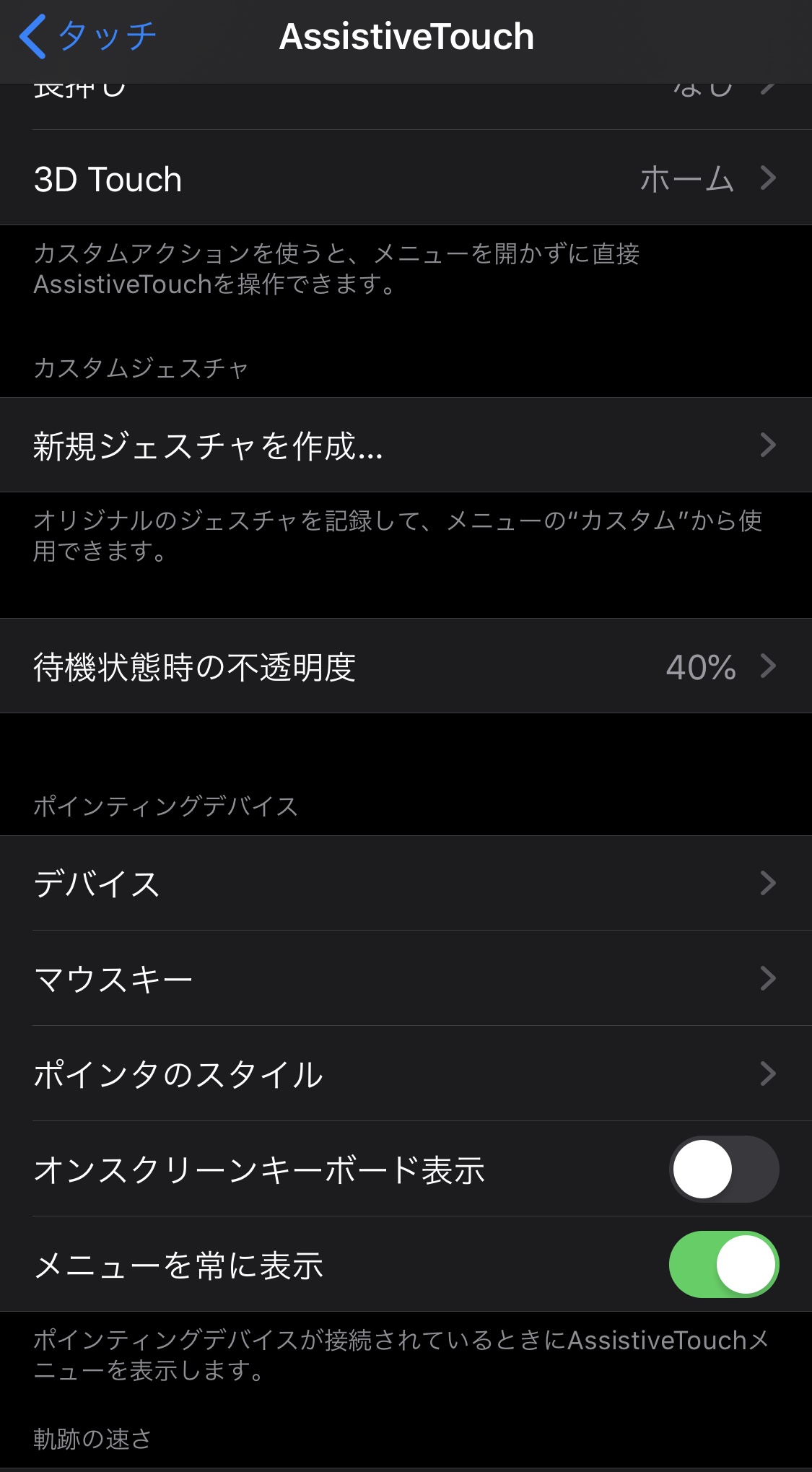
2、「設定」より「アクセシビリティ」の設定画面を開く。

あくまで、標準デバイスではないとの意思表示と思います。
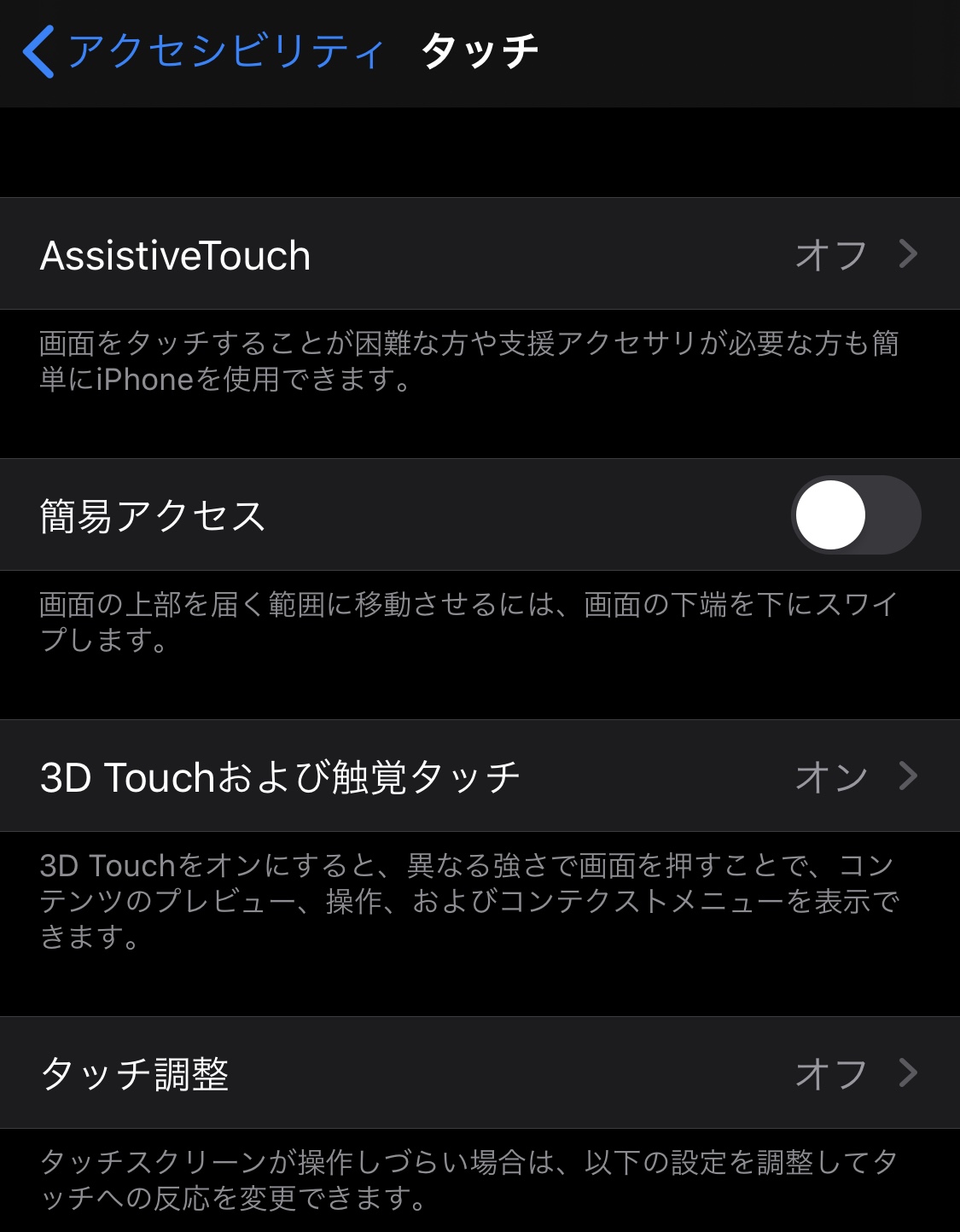
「アクセシビリティ」設定に、マウス利用の設定があります。
これは、見つけにくいです。

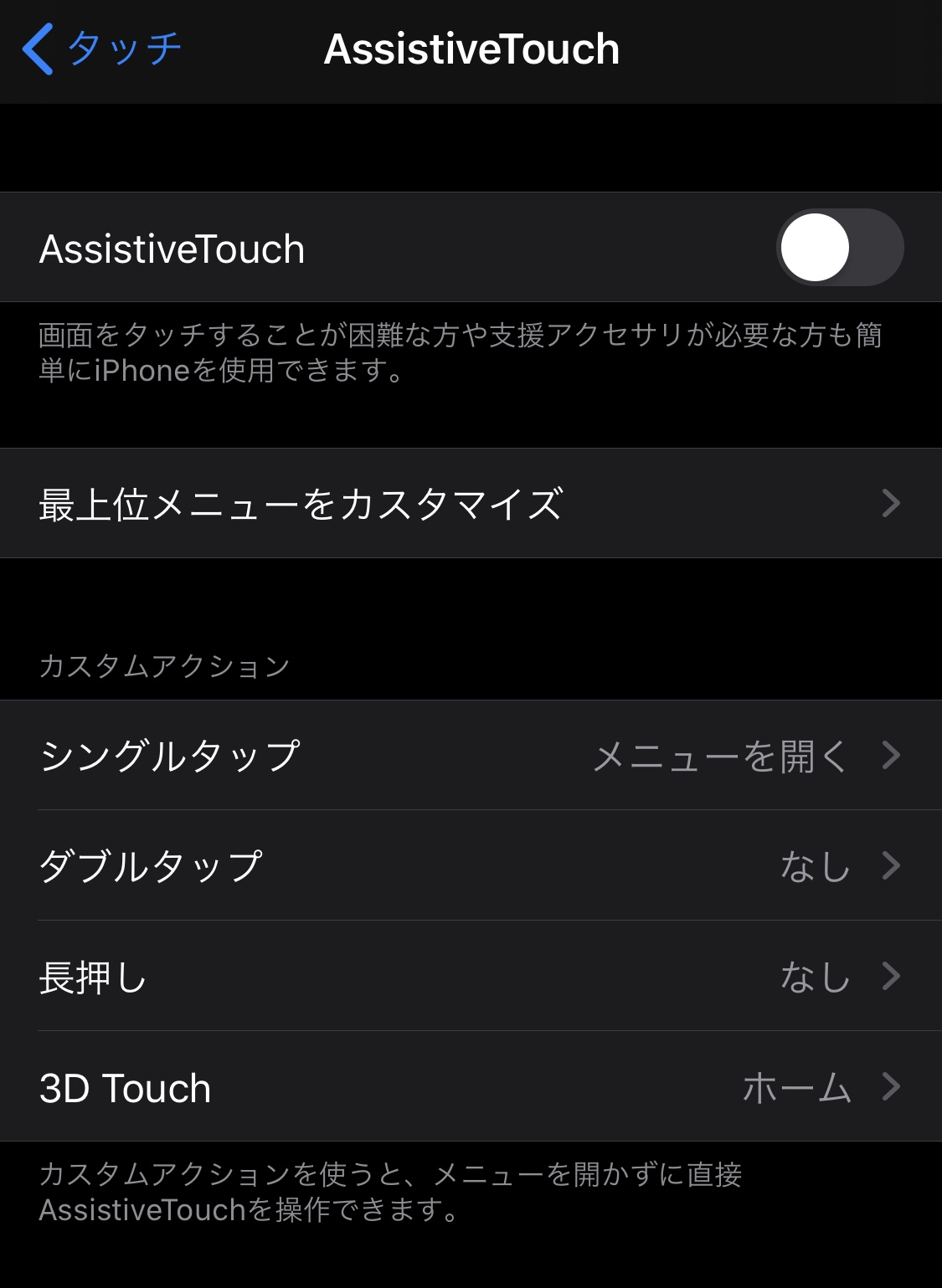
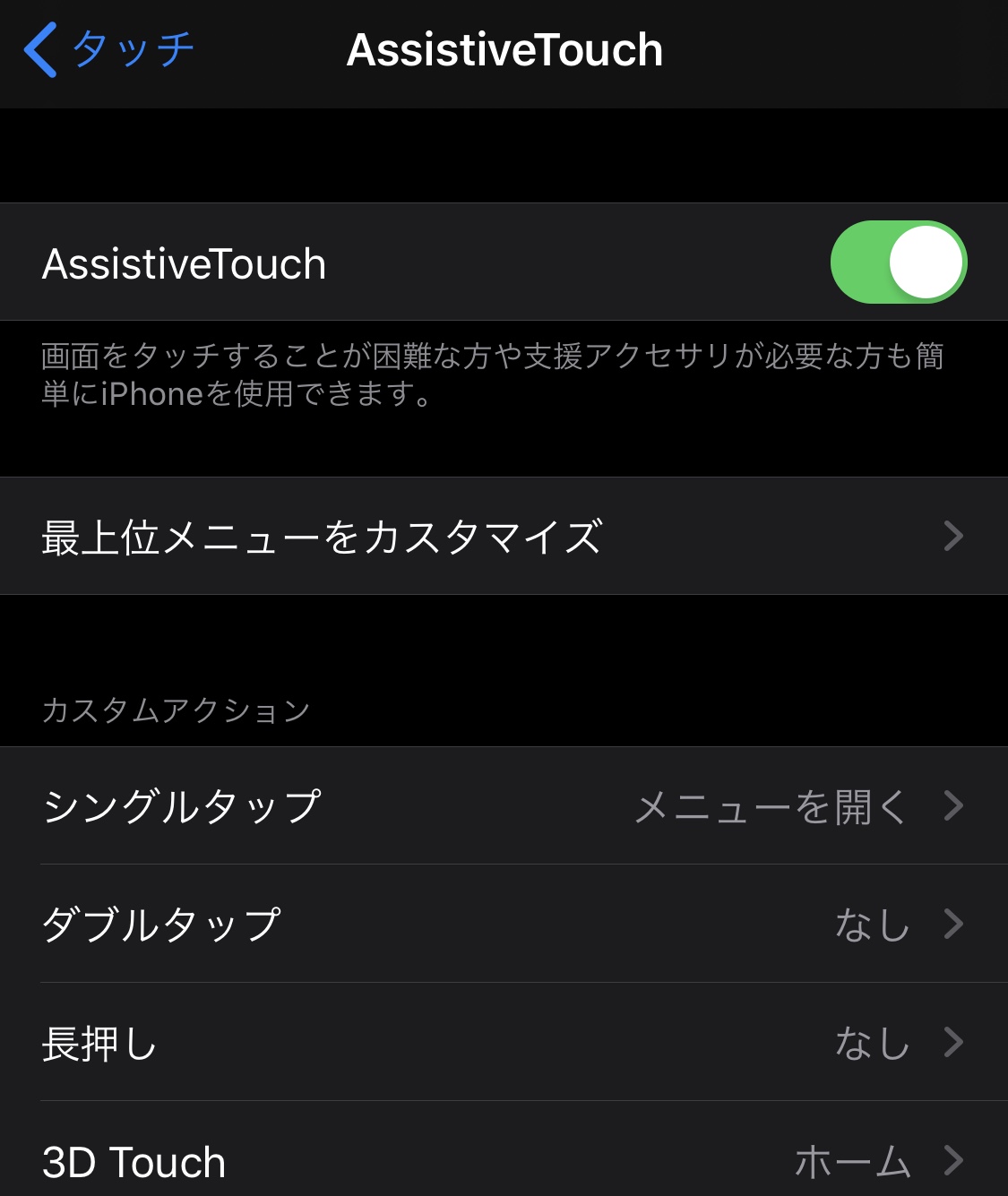
3、「AssistiveTouch」機能を有効化

マウスを利用可能にするAssistiveTouch機能を有効化します。

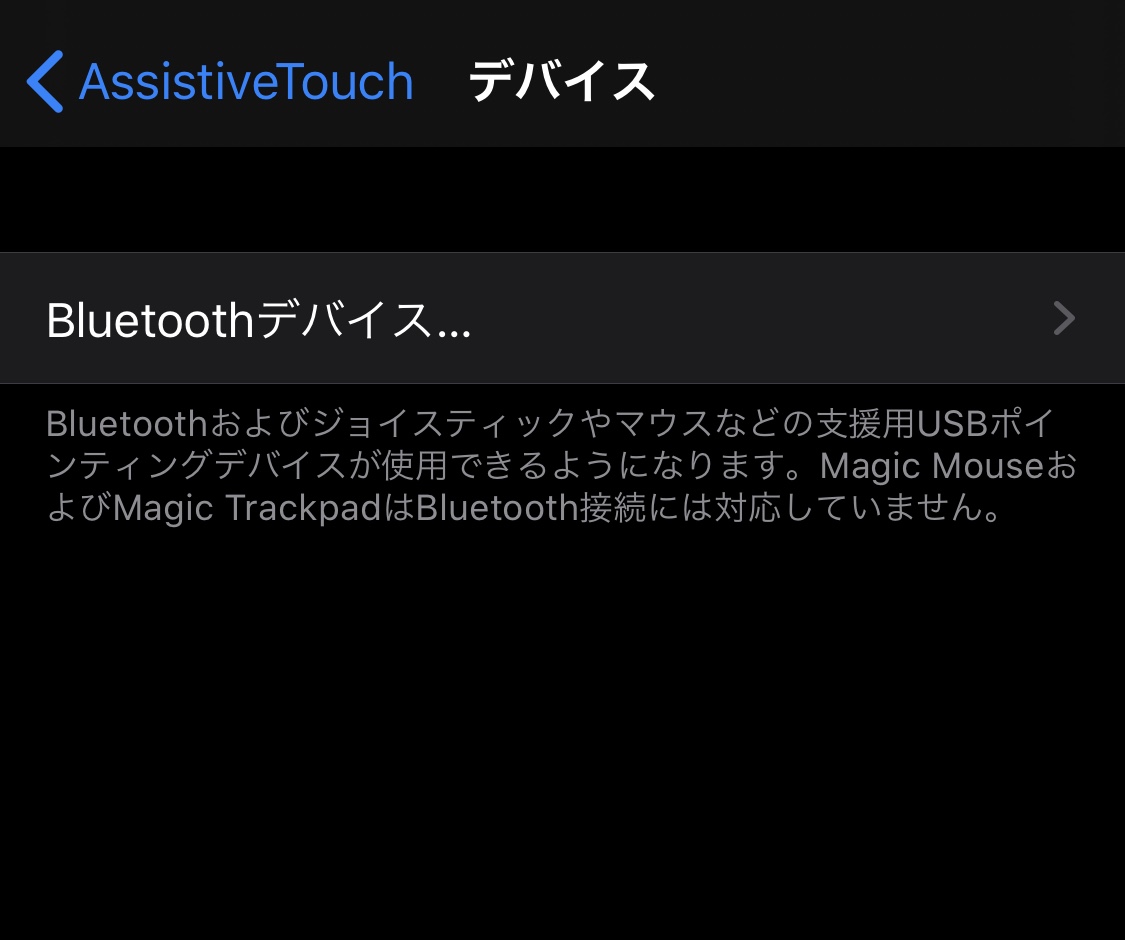
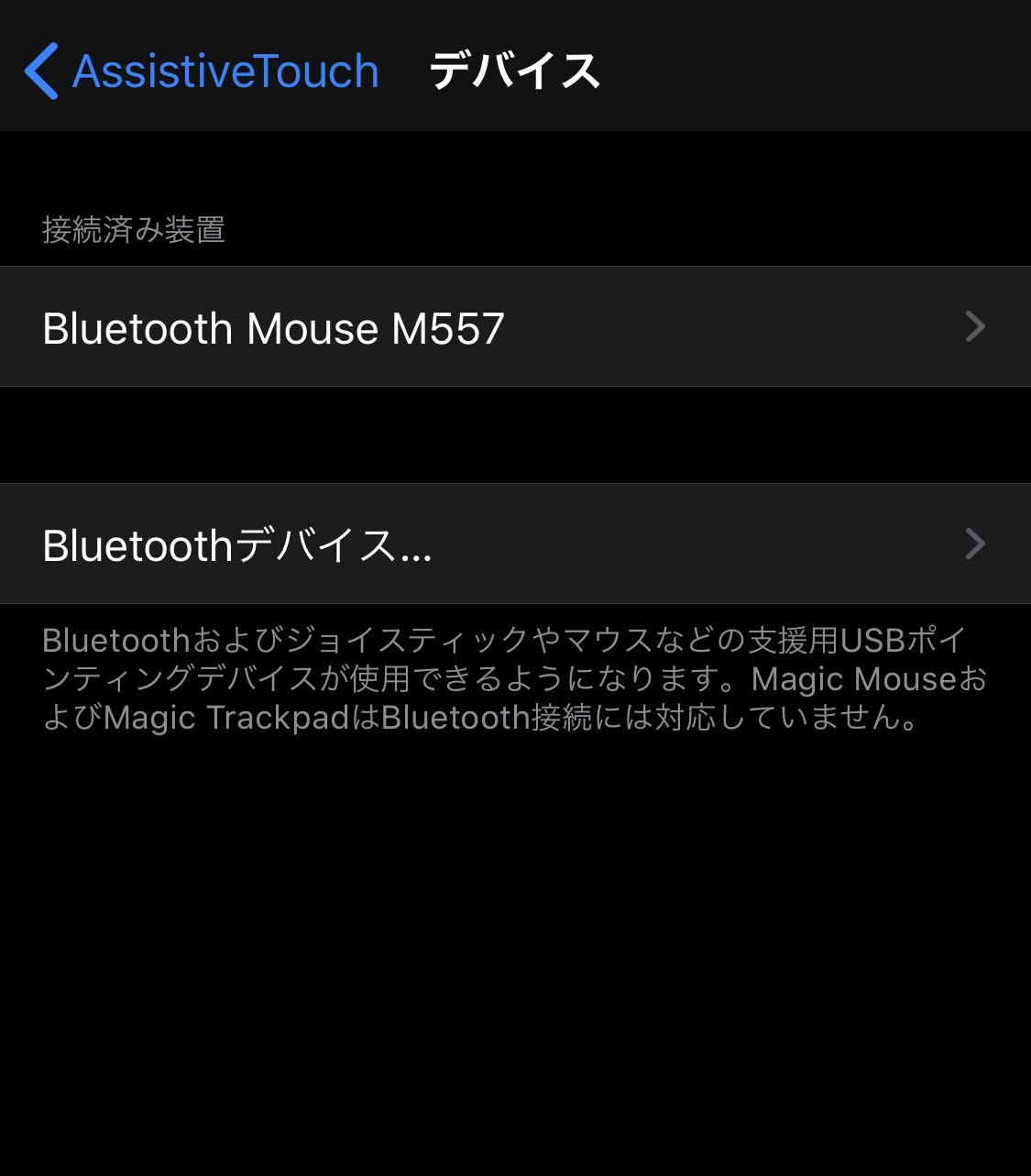
4、「デバイス」の「Bluetoothデバイス」よりマウスを接続

ここまで来たら、後は、簡単です。
Bluetoothデバイスにマウスを登録してください。
画面のポインターをマウスで操作できるようになります。

久々に、マウスなんて探してみました。このマウス買ってしまいました。
マイクロソフト マウス Blutooth/モダン モバイル マウス KTF-00007
Amazonで、タイムセール中で、2610円。通常より1000円~500円近く安い。
Surfaceを利用してた時に、全く期待せずにArc Mouseを使ったら、見事にはまってしまい、マイクロソフト社製が気になってます。Logicoolとかは、頑張って、速さや操作性を上げている感じ。マイクロソフトは、もっと自然な心地よい感じ。
ついに、技術は必要以上に確立し、その先を贅沢に追及する時代なのでしょうか?
是非、だまされたと思って、これを機会に、確かめてみては?
早く、iPadのOS上がらないかな。
Citrixのマウス(Citrix X1 Mouse - Citrix)とも比較してみよ。


2019年09月20日  めざましじゃんけん 結果

フジテレビ めざましテレビ めざましじゃんけん の結果を保証したり、全ての結果が記載を保証するものではありません。

2019年09月20日のめざましじゃんけんの結果をベストエフォートで公開します。


じゃんけん結果システムイメージ

Goo(グー) Choki(チョキ) Pa(パー)

めざましテレビ|めざましじゃんけんーフジテレビ

めざましじゃんけん結果
回次結果対戦相手
9月20日
(金曜日)
【4戦目】07時58分LiLiCoさん
【3戦目】07時35分髙橋健太郎 選手
【2戦目】06時58分吉岡里帆さん
【1戦目】05時58分まちかどじゃんけん

Apache2系のインストール

絶対難しくなった。と思うのは私だけ?
設定ファイルを分割しすぎ、直感的に分からない。
Virtual Hostに、CGIモジュール導入で苦労したので、記事にしておきます。

Apache2をRaspberry Piへインストール

Apache「apache2」、SQLサーバー「 mariadb-server」、PHPのSQLモジュール「 php-mysql」をインストールします。
MySQLサーバー「mysql-server」をインストールしようとしましたが、「パッケージ 'mysql-server' にはインストール候補がありません」と表示されました。

MariaDB は MySQL の派生のようで、今後のスタンダードになっていくオープンソースのデータベースのようです。

@raspberrypi:~ $ sudo apt-get update
@raspberrypi:~ $ sudo apt-get upgrade
@raspberrypi:~ $ sudo apt-get install apache2

@raspberrypi:~ $ sudo apt-get install mysql-server
mariadb-server-10.0E: パッケージ 'mysql-server' にはインストール候補がありません

@raspberrypi:~ $ sudo apt-get install mariadb-server

@raspberrypi:~ $ sudo apt-get install php-mysql

Apache2の設定ファイル

設定ファイル編集方法

# It is split into several files forming the configuration hierarchy outlined
# below, all located in the /etc/apache2/ directory:
#
# /etc/apache2/
# |-- apache2.conf
# | `-- ports.conf
# |-- mods-enabled
# | |-- *.load
# | `-- *.conf
# |-- conf-enabled
# | `-- *.conf
# `-- sites-enabled
# `-- *.conf

conf-(available|enabled)、mods-(available|enabled)、sites-(available|enabled)、というディレクトリがあります。
confには設定ファイル、modsは拡張機能、sitesにはサイトの設定があります。
それぞれ「available」「enabled」の2つのフォルダが存在します。
設定ファイルを作成する際は、「available」フォルダに設定ファイルを作成し、次のコマンドで、設定ファイルを有効化、無効化します。

  • 有効化コマンド
    • a2enconf 設定ファイル有効化
    • a2enmod 拡張機能有効化
    • a2ensite サイト有効化
  • 無効化コマンド
    • a2disconf 設定ファイル無効化
    • a2dismod 拡張機能無効化
    • a2dissite サイト無効化

有効化、無効化のコマンドにより、「available」フォルダ内の設定ファイルのリンクが、「enabled」フォルダ内に作成・削除されます。

設定ファイル変更後は、apacheサービスの設定再読み込みや再起動が必要です。

設定ファイル編集

拡張機能をする際は、有効化されているモジュールを調べます。

# apache2ctl -M

「cgi_module」は、デフォルトでは有効になっていないので、以下のコマンドでCGIが利用出来るように変更します。

# a2enmod cgi
# apache2ctl -M|grep cgi
cgid_module (shared)

CGIを利用したいフォルダに「 +ExecCGI」を追記し、CGIが動作するように設定します。以下は、トップフォルダでCGIを利用出来るようにした際の例です。

<Directory /var/www/>
Options Indexes FollowSymLinks MultiViews +ExecCGI
AllowOverride None
Order allow,deny
allow from all
</Directory>

サービス操作

参考にApache2のサービス操作のコマンドを載せておきます。

Usage: apache2 {start|stop|graceful-stop|restart|reload|force-reload}
@raspberrypi:~ $ sudo service apache2 reload
@raspberrypi:~ $ sudo service apache2 restart

参考にさせて頂いたサイト

2019年09月19日  めざましじゃんけん 結果

フジテレビ めざましテレビ めざましじゃんけん の結果を保証したり、全ての結果が記載を保証するものではありません。

2019年09月19日のめざましじゃんけんの結果をベストエフォートで公開します。


じゃんけん結果システムイメージ

Goo(グー) Choki(チョキ) Pa(パー)

めざましテレビ|めざましじゃんけんーフジテレビ

めざましじゃんけん結果
回次結果対戦相手
9月19日
(木曜日)
【4戦目】07時58分麿赤兒さん
【3戦目】07時35分中垣内祐一監督
【2戦目】06時58分川﨑皇輝さん、内村颯太さん
【1戦目】05時58分まちかどじゃんけん

LinuxからValue-domainのDDNS(Dynamic DNS)更新

関連記事:SynologyでValueDomain向けのDDNS設定方法

SynologyでのDDNS更新も良い機能だなと思いましたが、今回はオーソドックスにLinuxホストからValue DomainのDDNS更新方法です。
Raspberry Piで設定を実施しました。
VALUE-DOMAIN(バリュードメイン)

VALUE-DOMAINのIP更新方法

VALUE-DOMAINで本設定を行う際は、VALUE-DOMAINのポータルサイトよりIP更新時に用いるドメインのパスワードを取得する必要があります。
参考URL:https://www.value-domain.com/ddns.php?action=howto

ツールなどからのアクセス先(HTTP GET/POSTリクエスト)

https://dyn.value-domain.com/cgi-bin/dyn.fcg?d=ドメイン名&p=パスワード&h=ホスト名&i=IPアドレス

パラメータ説明
d更新するドメインを指定します。
例:value-domain.com
p更新するドメインのパスワードを指定します。
例: 1234
h更新するドメインのホスト名を指定します。DNSレコード編集画面のホスト名と全く同じ仕様です。
例: *(全ホスト)、www、指定なしはホスト名なし
i更新するドメインのIPアドレスを指定します。指定しない場合は、自動的に接続者のIPアドレスが設定されます。
aaaaレコードが存在し、IPアドレスがIPv6フォーマットの場合、aaaaレコードのホストがアップデートされます。

Raspberry PiからVALUE-DomainのIPアドレス変更

DDNS更新のスクリプトファイル準備

設定ファイルを作成します。ドメイン名と取得したパスワードを記載します。

# Place this file on /etc/update_ddns.conf
# SECURITY: run `chmod 600 /etc/update_ddns.conf'
# to make it unreadable by non-root users.
DOMAIN=***.***
PASSWORD=**************
HOST=*

IPアドレスを更新するスクリプトです。
IPアドレス変更時に、VALUE-DOMAINにIP変更を通知します。

#!/bin/bash

CONFIG_FILE='/etc/update_ddns.conf'
IP_CACHE_FILE='/tmp/update_ddns_ip'
DDNS_CACHE_FILE='/tmp/update_ddns_result'

# sources DOMAIN= , PASSWORD= and HOST=
source $CONFIG_FILE

old_ip=`[ -e $IP_CACHE_FILE ] && cat $IP_CACHE_FILE || echo ''`
new_ip=`wget --quiet -O - 'https://dyn.value-domain.com/cgi-bin/dyn.fcg?ip'`
if [ "$old_ip" = "$new_ip" ]; then
    echo "NO CHANGE ($new_ip)"
    logger -t UPDATE_DDNS "INFO: NO CHANGE ($new_ip)"
    exit 0
fi

url="https://dyn.value-domain.com/cgi-bin/dyn.fcg?d=$DOMAIN&p=$PASSWORD&h=$HOST&i="
result=0
wget --quiet -O - "$url" 2>/dev/null | tee $DDNS_CACHE_FILE | grep 'status=0' >/dev/null && result=1

if (( !$result )); then
    echo `date` 'FAILED'
    logger -t UPDATE_DDNS "ERROR: FAILED result:" `cat $DDNS_CACHE_FILE`
    exit 1
fi

echo $new_ip > $IP_CACHE_FILE

echo "UPDATED ($new_ip)"
logger -t UPDATE_DDNS "INFO: UPDATED with new IP:$new_ip"
exit 0

作成したファイルの実行権限を変更します。

$ sudo chmod 600 /etc/update_ddns.conf
$ sudo chmod 755 /etc/update_valuedomain_ddns

定期実行登録(crontab登録)

2分、7分、12分と5分毎にスクリプトを実行し、IPアドレスが変更していないか確認を行うように、crontabにスクリプトを登録します。

$ sudo crontab -e
2-57/5 * * * * /etc/update_ddns.sh


2019年09月18日  めざましじゃんけん 結果

フジテレビ めざましテレビ めざましじゃんけん の結果を保証したり、全ての結果が記載を保証するものではありません。

2019年09月18日のめざましじゃんけんの結果をベストエフォートで公開します。


じゃんけん結果システムイメージ

Goo(グー) Choki(チョキ) Pa(パー)

めざましテレビ|めざましじゃんけんーフジテレビ

めざましじゃんけん結果
回次結果対戦相手
9月18日
(水曜日)
【4戦目】07時58分後藤淳平さん(ジャルジャル)
【3戦目】07時35分吉沢亮さん 吉岡里帆さん
【2戦目】06時58分梅沢富美男さん 小峠英二さん(バイきんぐ) 池田美優さん
【1戦目】05時58分まちかどじゃんけん

めざましじゃんけん結果画像検出システム

Darknet導入や機械学習など、各種記事を記載して来ました。
最初の全体像を記載した投稿に、各記事へのリンクを増やしております。

フジテレビ|めざましじゃんけん結果画像検出システム

気の向くままに、記載していたのですが、一番内容が薄そうな内容が未だに残ってました。
今回のタイトルの通り、WindowsへOpenCVをインストールです。

特に、独自でコンパイルなどは、実施しておらず、pip3やAnaconndaで導入します。

pip install opencv-python

以上です。簡単で良いですね。
OpenCVも奥が深いライブラリです。

いずれ、今までの学習履歴も記載したいですが、以下書籍は分かりやすかったです。機械学習やOpenCVぐらい大きなライブラリーは、書籍で全体像を勉強し、細部をWEBで調べる方法で習得を勧めてます。今まで、購入した技術書でハズレはないかな。

2019年09月17日  めざましじゃんけん 結果

フジテレビ めざましテレビ めざましじゃんけん の結果を保証したり、全ての結果が記載を保証するものではありません。

2019年09月17日のめざましじゃんけんの結果をベストエフォートで公開します。


じゃんけん結果システムイメージ

Goo(グー) Choki(チョキ) Pa(パー)

めざましテレビ|めざましじゃんけんーフジテレビ

めざましじゃんけん結果
回次結果対戦相手
9月17日
(火曜日)
【4戦目】07時58分生じゃんけん!藤井流星さん(ジャニーズWEST)
【3戦目】07時35分斉藤由貴さん
【2戦目】06時58分磯村勇斗さん
【1戦目】05時58分まちかどじゃんけん

関連記事:めざましじゃんけん 広場 準備中1

https://janken.miki-ie.com/

WEB関係の技術進化

最近は、WEBサイト構築時には、Wordpressばかり利用しておりました。ユーザーの端末が多様化し、クロスブラウザだけでも大変、進化する端末のバージョンアップにも対応しきれません。
WEBアプリを作成しようとすると、Wordpressでは大変になることも多く、よい実装方式を探しておりました。
調べる前は、じゃんけん結果のダッシュボードを作りたかったので、Microsoft社のPower Appsのようなアプリケースヨンライクなフレームワークやダッシュボードが作成可能なPIツールを探しました。FlashなりFlexなりリッチクライアントだと作成も早いのにと考えておりました。
結論としては、HTML5やJavaScriptなどで、やりたいことは十分簡単に出来るようになってました。コード量も恐ろしく少ないです。

新たに習得した技術

  • Bootstrap:WEBページ作成のためのWEBフレームワークです。
    フォーム・ボタン・メニューなどの部品をテンプレートとして準備。レスポンシブ対応がされているため、Bootstrapを使うだけでパソコン、iPad、スマホなど画面サイズに自動対応した画面作成が可能。
  • Chart.js:canvasにJavaScriptを用いて、グラフ表示行います。JSONデーターを与え、グラフをレスポンシブにAjaxを用いて、表示出来ます。動きや見栄えも非常によいです。 配色の自動選択など、プラグインなども利用すれば、最小限の手間で、やりたいことを実現出来ます。
  • Tabulator:テーブル向けのJavaScriptライブラリー。JSONデーターと連携しやすく、コーディングなしに利用可能です。
  • オープンID認証(Twitter):Twitterアカウントを用いてアプリケーションのユーザ管理を行います。「Twitterアカウントでログイン」と表示されている機能です。
  • WEB API向け認証(トークン認証Bearer):結構、利用するWEBサービスによって、仕様が異なるなと気になっていました。HTTP でトークンを利用する際の仕様としてRFC 6750というものがあり、トークン認証に関しても記載がありました。Twitterアカウントとトークンを用いて、システムを運用することにしました。
  • あとは、システム公開部分を中心に、PHP、DB操作部分のエラー処理・セキュリティ対策を実施しました。そういえば、この部分の進化は感じられませんでした。インジェクション処理などは、昔と同様の方法でロジックに合わせて対応。

また、時間を見つけて、それぞれの技術内容の記事も記載して行く予定です。