コンテンツへスキップ

追記(NVIDIA RTX Voiceの正式版が公開されました):NVIDIA BROADCASTNVIDIA BROADCASTで強力ノイズキャンセルを他PC Zoomやスマートフォン通話で利用

Gefroce RTX にしておけば

先ほど、Canon(キャノン製)の一眼レフ/ミラーレスカメラをWEBカメラとして利用する方法を投稿したので、音声関係の情報を投稿します。
【号外】キャノン 一眼レフ EOS を WEBカメラとして利用
(キャノン純正の神アプリ)

今回紹介したのは、NVIDIA RTX Voice という、NVIDIA純正の雑音除去ソフトです。
(NVIDIA純正の神アプリ)
レビューなり、音声比較の動画などは沢山出ているので、参考にしてください。キーボード音は勿論、ドライヤー音までかき消しています。(色々利用しましたが、明らかに他を凌駕しています)

以前の記事(GeForce GTX 1660 SUPER 導入しました)で述べたのですが、深く考察して、NVIDIA GeForce GTX 1660 SUPERを導入しています。
今回紹介するソフトウェアが、NVIDIA RTX Voiceです。RTXを対象としたソフトウェアです。(導入時に工夫して、GeForce GTX 1660 SUPERで問題なく利用しています。)
WEBの情報だと、GTX1000番台だと、利用出来ているようです。

Cannonさんのカメラも気になるし、NVIDIAのRTXも気になるし。みきいえ さんの 気になるリスト

NVIDIA RTX Voice導入

  1. ダウンロード&インストール
  2. NVIDA RTX Voice設定
  3. 利用ソフトでの設定(Zoomなど)

公式サイトにすごく丁寧に紹介されております。
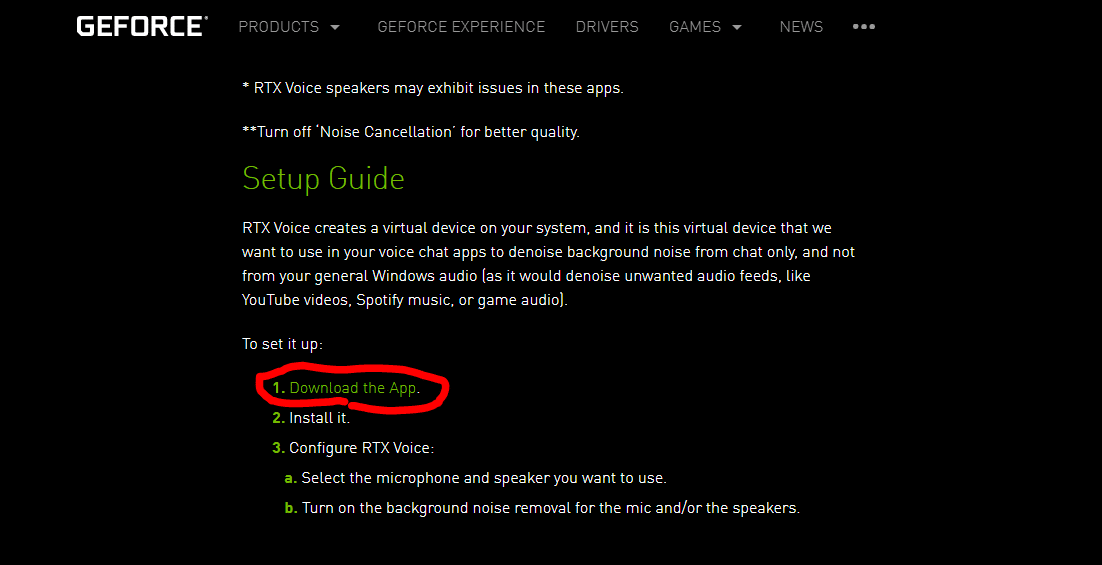
NVIDIA RTX Voice: Setup Guide

1. ダウンロード&インストール

公式サイト(NVIDIA RTX Voice: Setup Guide)からインストーラーをダウンロードして、ソフトウェアをインストールします。「Download the App」のリンクよりダウンロード可能です。
記事投稿時点のダウンロードファイル:NVIDIA_RTX_Voice_v0.5.12.6.exe
GTX利用時のインストール方法

こちらのページを参考にして下さい。

  1. ダウンロードしたファイルの解凍
    ダウンロードEXEファイル(NVIDIA_RTX_Voice_v0.5.12.6.exe)をファイル圧縮・解凍ソフトで解凍します
  2. NvAFXフォルダーの、RTXVoice.nviファイルより以下3行を削除
    ファイル内の以下3行を削除します
<constraints>
<property name="Feature.RTXVoice" level="silent" text="${{InstallBlockedMessage}}"/>
</constraints>

2. NVIDA RTX Voice設定

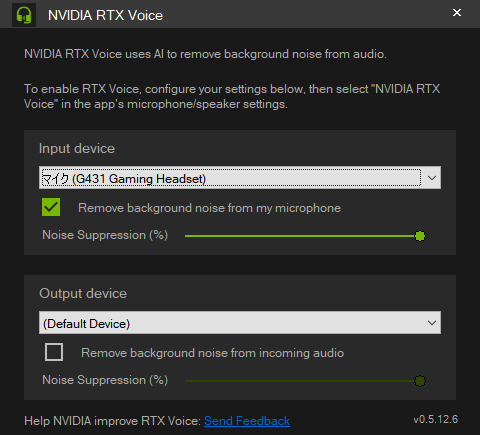
NVIDIA RTX Voiceを起動させて、ノイズ除去を行いたいInput Device(入力デバイス)を設定します。今回は、ヘッドセットのマイクを選択しています。
3. 利用ソフトでの設定(Zoomなど)

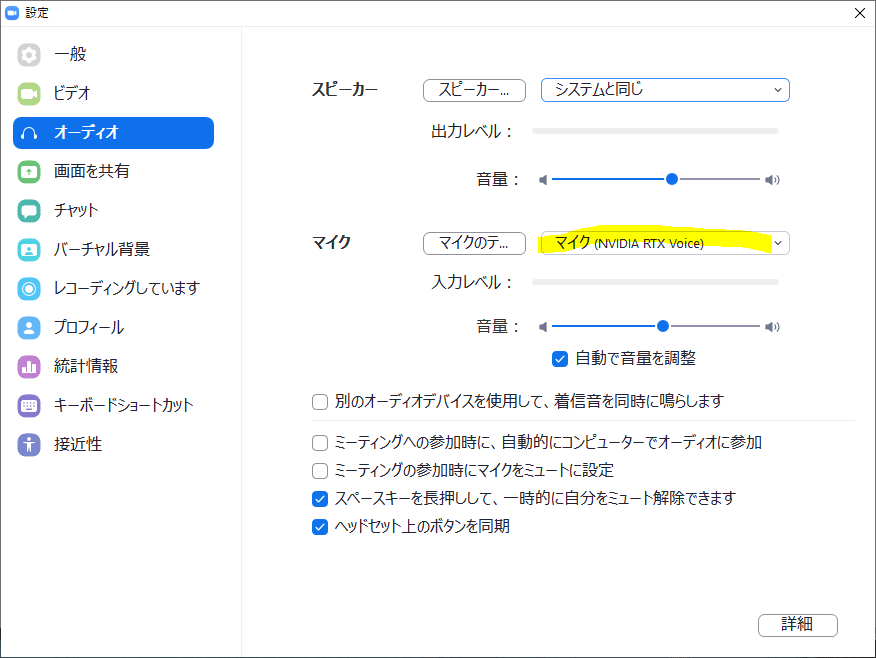
WindowsにNVIDIA RTX Voiceが音声入力デバイスとして登録されているので、利用したいソフトで、ノイズ除去後の音声であるNVIDIA RTX Voiceを入力音声(マイク)として登録します。
総括

COVID-19への貢献施策の一環と思いますが、非常に助かる粋な対応だと思います。世界中の人が感謝していると思います。(キャノンと同様に)

私自身の悩みは、RTXが欲しくなってしまった事です。
あとは、これが一番大きな悩みなのですが、MAC Book ProでのZoom参加が多かったので、このノイズ除去がGeforceのグラフィックカード前提であり、Windows 10向けということです。

本当に困った、Windowsパソコンを普段でも使いやすくすべきなのかなー。

参考サイト:

RTX Voiceの超強力なノイズキャンセルはゲームプレイにどの程度影響するのか検証してみた

キャノンEOSやPowerShotをWEBカメラとして利用

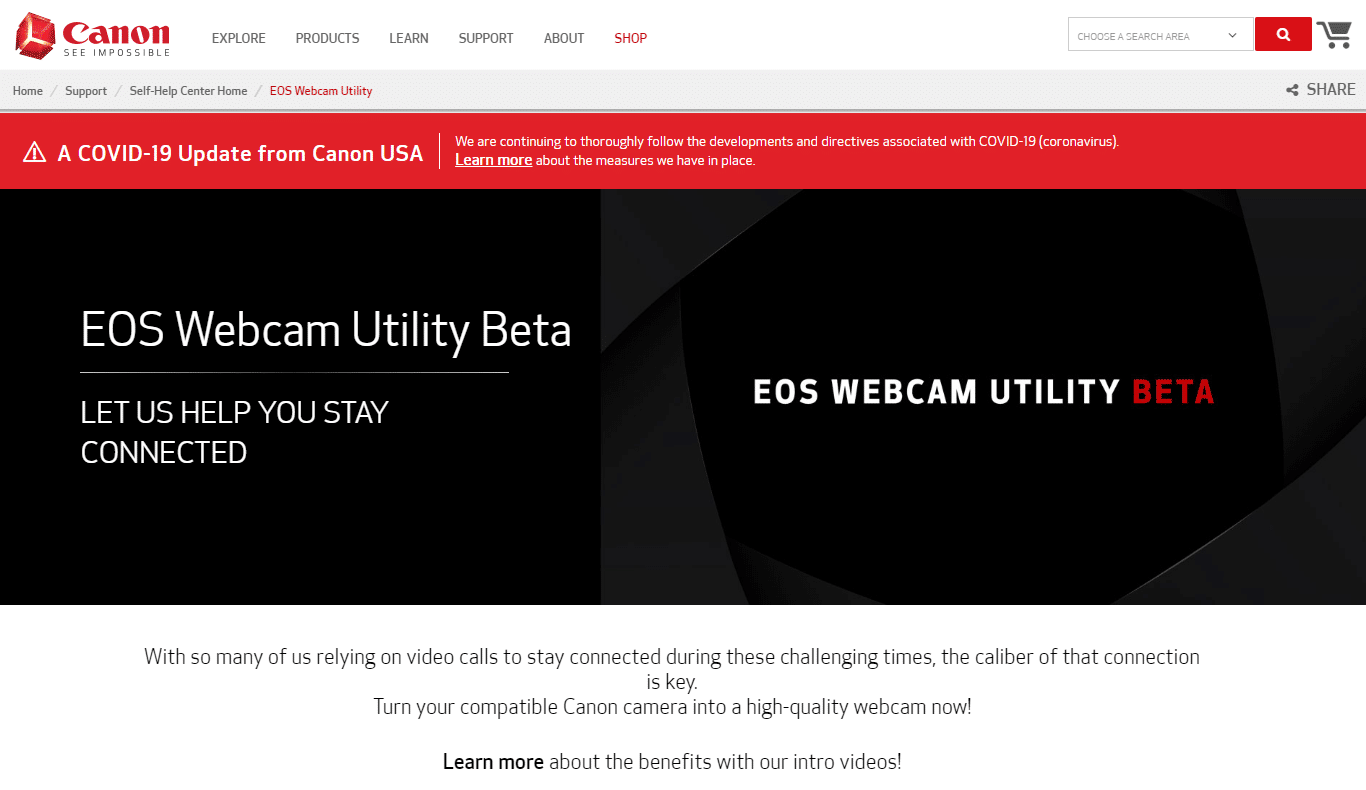
2020年4月28日に、衝撃的なソフトウェアがCanonの米国サイトに公開されております。EOS Webcam Utility Beta
お手持ちのキャノン製一眼レフ、ミラーレスカメラやデジタルカメラである、EOSやPowerShotが、PCに繋いで、WEBカメラに。(ZoomやSkypeで利用可能)

公式サイトで公開されているサポートしているカメラ一覧

  • EOS DSLR Cameras 一眼レフカメラ
    EOS-1D X Mark II, EOS-1D X Mark III, EOS 5D Mark IV, EOS 5DS, EOS 5DS R, EOS 6D Mark II, EOS 7D Mark II, EOS 77D, EOS 80D, EOS 90D, EOS Rebel SL2, EOS Rebel SL3, EOS Rebel T6, EOS Rebel T6i, EOS Rebel T7, EOS Rebel T7i, EOS Rebel T100
  • EOS Mirrorless Cameras ミラーレスカメラ
    EOS M6 Mark II, EOS M50, EOS M200, EOS R, EOS RP
  • PowerShot Cameras コンパクトデジタルカメラ
    PowerShot G5X Mark II, PowerShot G7X Mark III, PowerShot SX70 HS

ちなみに、EOS 70Dで動作確認しました。(私の環境では動作しました)
PowerShot G7X Mark Ⅱは、動作しませんでした。
EOS 70Dは、公式サイトのサポート機種一覧には記載されておりませんでした。
WEBカメラが品薄状態、Elgato Cam Link 4Kの様なキャプチャーデバイスも品薄

多くのYouTuberなどの配信者が利用する Elgato Cam Link 4K

ビデオカメラや一眼レフをHDMI入力し、パソコンでWEBカメラとして認識。UVC(USB Video Class)

今回のCanonが公開したEOS Webcam Utility Beta

追加ハード無しで、手持ちのEOSカメラやPowerShotカメラを、Windows PCやMACに接続し、WEBカメラとして利用出来ます。
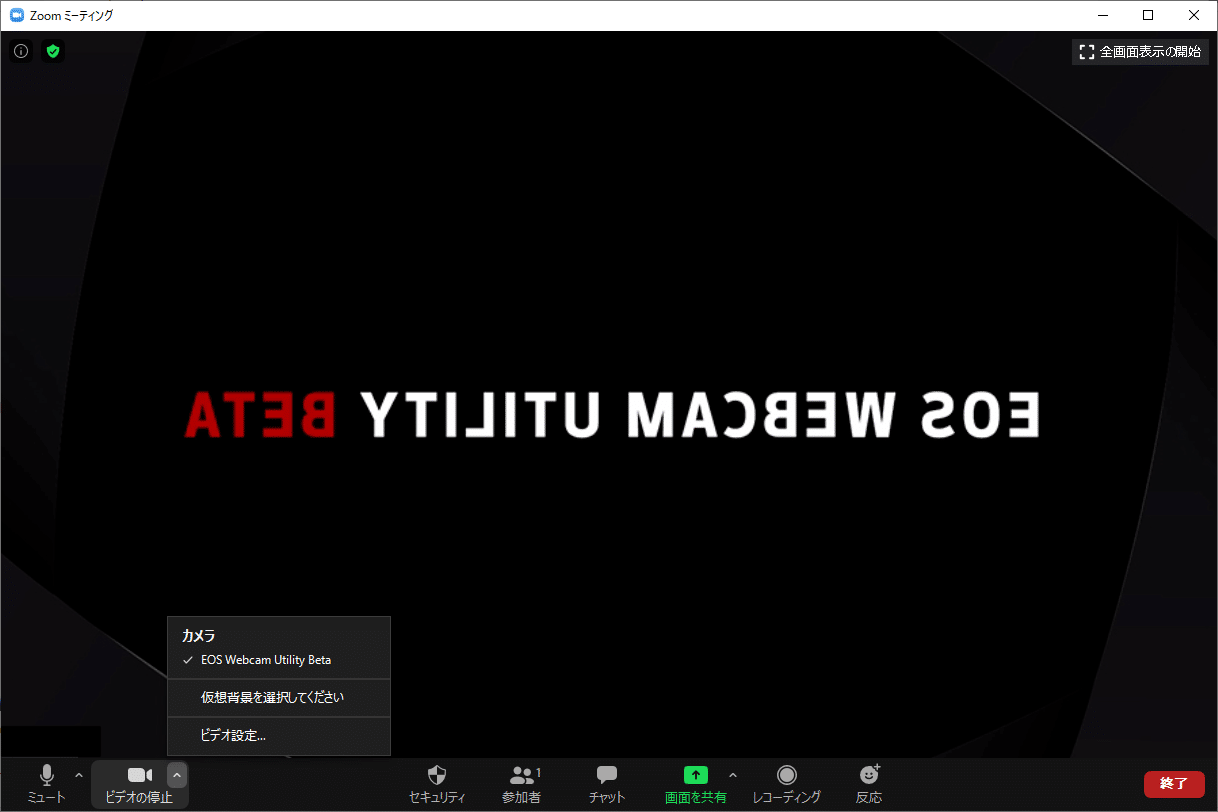
ZoomTeamsSkypeといった、コミュニケーションツールで利用できます。

【利用手順】

  1. EOS Webcam Utility Betaをダウンロード
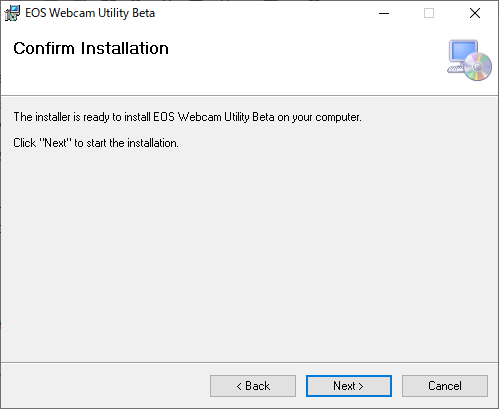
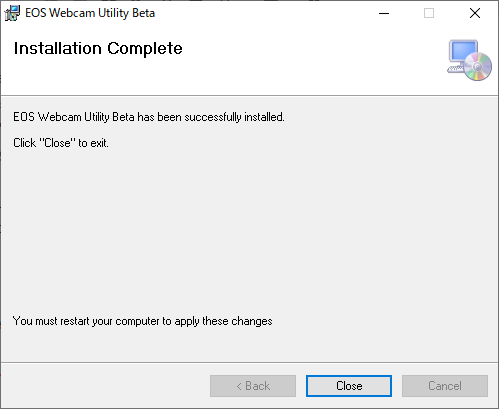
  2. EOS Webcam Utility Betaをインストール
  3. カメラを接続してZoomなりを起動

1. EOS Webcam Utility Betaをダウンロード

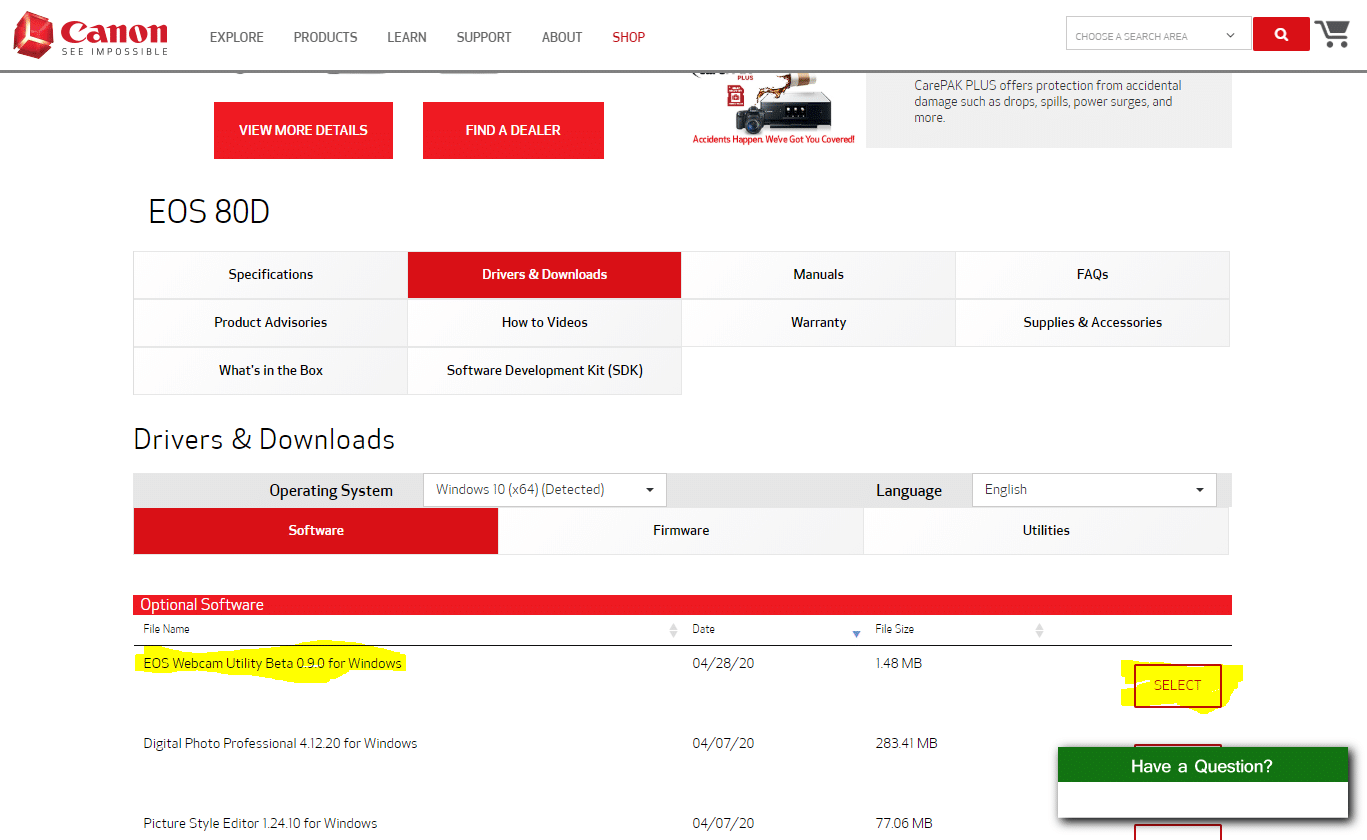
公式サイトより必要ファイルをダウンロードします。
以下URLへアクセスし、利用しているカメラをページ下部より選択します。

https://www.usa.canon.com/internet/portal/us/home/support/self-help-center/eos-webcam-utility/

2. EOS Webcam Utility Betaをインストール

公式サイトより ZIPファイルをダウンロードし、ファイルを解凍します。
EOSWebcamUtilityBeta-WIN0.9.0.zip

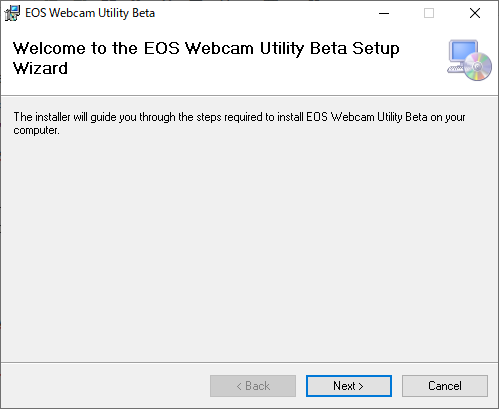
ZIPファイルを解凍すると、インストーラーがあるので、インストールを実行します。
EOS-Webcam-Utility-Beta.msi

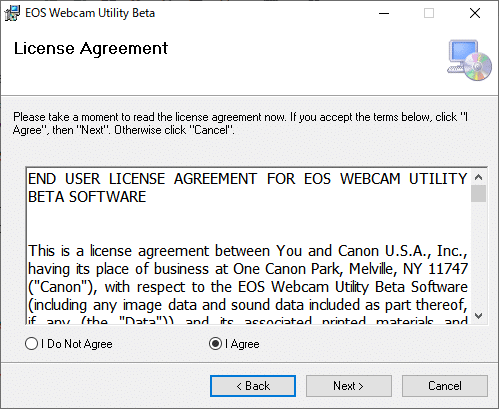
ウィザードに沿って、進めば問題ありません。

3. カメラを接続してZoomなりを起動

特に、インストールしたソフトウェアを起動する必要ありません。

ただし、EOS Utilityを停止しておく必要があります。カメラを接続した際のEOS Utilityの自動起動を無効にする必要があります。

総括

COVID-19で需要の増えるオンラインでのコミュニケーション、Cannonの今回の対応は、世界中の多くの人が感謝しています。

注文していた、Elgato Cam Link 4K (ほんとは、これのレビュー予定だったのに)をキャンセルして、ACアダプターと、パソコンモニターに取り付けっるアームを購入しました。
一眼レフでのZoom参加が、今から楽しみです。

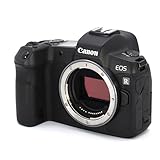
Canon ACアダプターキット ACK-E6
キヤノン

2020年06月15日  めざましじゃんけん 結果

フジテレビ めざましテレビ めざましじゃんけん の結果を保証したり、全ての結果が記載を保証するものではありません。

2020年06月15日のめざましじゃんけんの結果をベストエフォートで公開します。


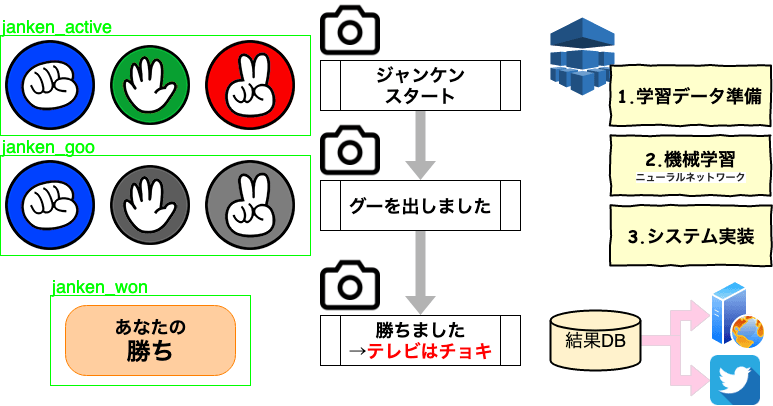
じゃんけん結果システムイメージ

Goo(グー) Choki(チョキ) Pa(パー)

めざましテレビ|めざましじゃんけんーフジテレビ

めざましじゃんけん結果
回次結果対戦相手
6月15日
(月曜日)
【4戦目】07時58分生じゃんけん阿部華也子 キャスター
【3戦目】07時35分ガチャピン
【2戦目】06時58分黒木麗奈 ちゃん
【1戦目】05時58分生じゃんけん生田竜聖 アナウンサー

2020年06月08日週 めざましじゃんけん 結果

フジテレビ めざましテレビ めざましじゃんけん の結果を保証したり、全ての結果が記載を保証するものではありません。

2020年06月08日週 のめざましじゃんけんの結果を公開します。


じゃんけん結果システムイメージ

Goo(グー) Choki(チョキ) Pa(パー)

めざましテレビ|めざましじゃんけんーフジテレビ

めざましじゃんけん結果
回次結果対戦相手
6月13日
(土曜日)
【2戦目】08時22分生じゃんけん谷尻萌 キャスター
【1戦目】07時38分後藤拓実 さん
6月12日
(金曜日)
【4戦目】07時58分横山ルリカ リポーター
【3戦目】07時35分長澤まさみ さん 東出昌大 さん 小日向文世 さん 織田梨沙 さん
【2戦目】06時58分染野有来 ちゃん
【1戦目】05時58分山口もえ さん
6月11日
(木曜日)
【4戦目】07時58分サンドウィッチマン
【3戦目】07時35分生じゃんけん!伊野尾慧 パーソナリティ
【2戦目】06時58分川皇輝 さん
【1戦目】05時58分大幡しえり ちゃん
6月10日
(水曜日)
【4戦目】07時58分EXIT
【3戦目】07時35分ぺこぱ
【2戦目】06時58分バナナマン
【1戦目】05時58分木下彩音 ちゃん
6月09日
(火曜日)
【4戦目】07時58分生じゃんけん⭐️生田竜聖 アナウンサー
【3戦目】07時35分生じゃんけん⭐️井上清華 アナウンサー
【2戦目】06時58分豊島心桜 ちゃん
【1戦目】05時58分生じゃんけん⭐️永尾亜子 アナウンサー
6月08日
(月曜日)
【4戦目】07時58分生じゃんけん生田竜聖 アナウンサー
【3戦目】07時35分ガチャピン
【2戦目】06時58分松田紗和 ちゃん
【1戦目】05時58分生じゃんけん阿部華也子 キャスター

2020年06月13日  めざましじゃんけん 結果

フジテレビ めざましテレビ めざましじゃんけん の結果を保証したり、全ての結果が記載を保証するものではありません。

2020年06月13日のめざましじゃんけんの結果をベストエフォートで公開します。


じゃんけん結果システムイメージ

Goo(グー) Choki(チョキ) Pa(パー)

めざましテレビ|めざましじゃんけんーフジテレビ

めざましじゃんけん結果
回次結果対戦相手
6月13日
(土曜日)
【2戦目】08時22分生じゃんけん谷尻萌 キャスター
【1戦目】07時38分後藤拓実 さん

2020年06月12日  めざましじゃんけん 結果

フジテレビ めざましテレビ めざましじゃんけん の結果を保証したり、全ての結果が記載を保証するものではありません。

2020年06月12日のめざましじゃんけんの結果をベストエフォートで公開します。


じゃんけん結果システムイメージ

Goo(グー) Choki(チョキ) Pa(パー)

めざましテレビ|めざましじゃんけんーフジテレビ

めざましじゃんけん結果
回次結果対戦相手
6月12日
(金曜日)
【4戦目】07時58分横山ルリカ リポーター
【3戦目】07時35分長澤まさみ さん 東出昌大 さん 小日向文世 さん 織田梨沙 さん
【2戦目】06時58分染野有来 ちゃん
【1戦目】05時58分山口もえ さん

PythonのMySQLdbモジュール導入

PythonよりSQLを利用する際に、mysqlclinet ( MySQLdb ) モジュールを利用しています。
インストールされていないと、import MySQLdb時に、以下のエラーメッセージが出力されます。

ModuleNotFoundError: No module named 'MySQLdb'

pipコマンドで導入出来れば何も問題ないのですが、pip3でインストールしようとしたら、インストールに失敗しました。失敗時の出力は以下です。

$ pip3 install mysqlclient
Defaulting to user installation because normal site-packages is not writeable
Collecting mysqlclient
Downloading mysqlclient-1.4.6.tar.gz (85 kB)
|????????????????????????????????| 85 kB 1.7 MB/s
ERROR: Command errored out with exit status 1:
command: /usr/bin/python3 -c 'import sys, setuptools, tokenize; sys.argv[0] = '"'"'/tmp/pip-install-xp5fjc04/mysqlclient/setup.py'"'"'; __file__='"'"'/tmp/pip-install-xp5fjc04/mysqlclient/setup.py'"'"';f=getattr(tokenize, '"'"'open'"'"', open)(__file__);code=f.read().replace('"'"'\r\n'"'"', '"'"'\n'"'"');f.close();exec(compile(code, __file__, '"'"'exec'"'"'))' egg_info --egg-base /tmp/pip-pip-egg-info-sj8z3mc9
cwd: /tmp/pip-install-xp5fjc04/mysqlclient/
Complete output (12 lines):
/bin/sh: 1: mysql_config: not found
/bin/sh: 1: mariadb_config: not found
/bin/sh: 1: mysql_config: not found
Traceback (most recent call last):
File "<string>", line 1, in <module>
File "/tmp/pip-install-xp5fjc04/mysqlclient/setup.py", line 16, in <module>
metadata, options = get_config()
File "/tmp/pip-install-xp5fjc04/mysqlclient/setup_posix.py", line 61, in get_config
libs = mysql_config("libs")
File "/tmp/pip-install-xp5fjc04/mysqlclient/setup_posix.py", line 29, in mysql_config
raise EnvironmentError("%s not found" % (_mysql_config_path,))
OSError: mysql_config not found
----------------------------------------
ERROR: Command errored out with exit status 1: python setup.py egg_info Check the logs for full command output.

mysqlclinetの Pipインストール時エラーの対策

libmysqlclinet-devがインストールされていると、mysqlclinetのインストールが成功するようです。

aptコマンドを用いて、libmysqlclinet-devを導入し、mysqlclinetをpip3コマンドで導入します。

$ sudo apt install libmysqlclient-dev
$ pip3 install mysqlclient
created by Rinker
NVIDIA
¥19,000 (2021/08/19 16:46:56時点 Amazon調べ-詳細)

2020年06月11日  めざましじゃんけん 結果

フジテレビ めざましテレビ めざましじゃんけん の結果を保証したり、全ての結果が記載を保証するものではありません。

2020年06月11日のめざましじゃんけんの結果をベストエフォートで公開します。


じゃんけん結果システムイメージ

Goo(グー) Choki(チョキ) Pa(パー)

めざましテレビ|めざましじゃんけんーフジテレビ

めざましじゃんけん結果
回次結果対戦相手
6月11日
(木曜日)
【4戦目】07時58分サンドウィッチマン
【3戦目】07時35分生じゃんけん!伊野尾慧 パーソナリティ
【2戦目】06時58分川皇輝 さん
【1戦目】05時58分大幡しえり ちゃん

UbuntuにSambaサーバーを導入

Windows側の進化もあり、Sambaを導入した際に、作成したファイルのアクセス権や、ファイル作成時の作成ユーザーなど、意図する動作が実行されないケースがありました。
各種サイトなどを参考に、構築した際の設定値などのメモを残します。
詳しい、説明は別サイトを参照ください。

Samba をインストール

導入しているパッケージを最新化し、sambaのインストールを行います。

$ sudo apt update
$ sudo apt upgrade -y
$ sudo apt install samba

Sambaの設定ファイル(/etc/samba/smb.conf)を編集

smb.confの編集を行います。

sudo vi /etc/samba/smb.conf

以下、編集項目一覧

  • グローバルセッションに、文字コードの設定を追加
    [global]
    unix charset = UTF-8
    dos charset = CP932
  • NTドメイン、Windowsのワークグループを設定(環境に合わせて)
    workgroup = WORKGROUP
  • アクセス可能なネットワークセグメントを設定
    interfaces = 127.0.0.0/8 192.168.0.0/24 eth0
  • 最終行に共有フォルダを指定し、アクセス権類を設定
    [share]
    path = /home/share
    writable = yes
    guest ok = no
    create mask = 775
    force create mode = 775
    security mask = 775
    force security mode = 775
    directory mask = 0775
    force directory mode = 0775
    directory security mask = 0775
    force directory security mode = 0775

Samba向けユーザー作成

$ sudo smbpasswd -a user01

Sambaサービス再起動と自動起動を設定

$ sudo systemctl restart smbd
$ sudo systemctl enable smbd
Synchronizing state of smbd.service with SysV service script with /lib/systemd/systemd-sysv-install.
Executing: /lib/systemd/systemd-sysv-install enable smbd
created by Rinker
NVIDIA
¥19,000 (2021/08/19 16:46:56時点 Amazon調べ-詳細)

2020年06月10日  めざましじゃんけん 結果

フジテレビ めざましテレビ めざましじゃんけん の結果を保証したり、全ての結果が記載を保証するものではありません。

2020年06月10日のめざましじゃんけんの結果をベストエフォートで公開します。


じゃんけん結果システムイメージ

Goo(グー) Choki(チョキ) Pa(パー)

めざましテレビ|めざましじゃんけんーフジテレビ

めざましじゃんけん結果
回次結果対戦相手
6月10日
(水曜日)
【4戦目】07時58分EXIT
【3戦目】07時35分ぺこぱ
【2戦目】06時58分バナナマン
【1戦目】05時58分木下彩音 ちゃん