
2020年05月16日 めざましじゃんけん 結果
フジテレビ めざましテレビ めざましじゃんけん の結果を保証したり、全ての結果が記載を保証するものではありません。
2020年05月16日のめざましじゃんけんの結果をベストエフォートで公開します。
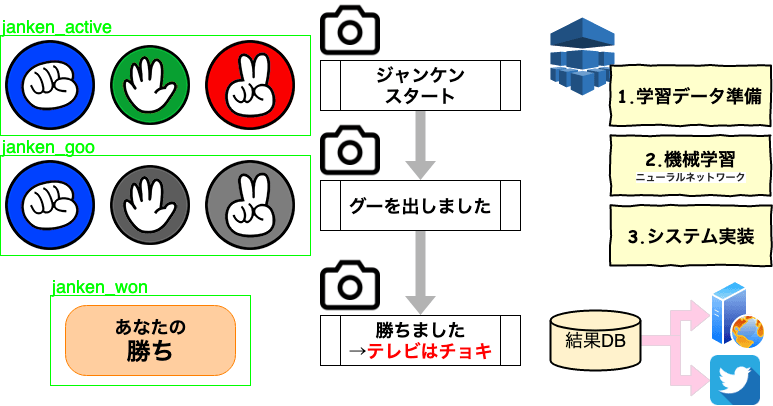
 Goo(グー)
  Choki(チョキ)
  Pa(パー)
| 回次 | 結果 | 対戦相手 | |
|---|---|---|---|
(土曜日) | 【2戦目】08時22分 |  | 生じゃんけん⭐️高見侑里 キャスター |
| 【1戦目】07時38分 |  | 博多大吉 さん | |

Since 2004-08-24, パソコン関係の内容など気になる内容を情報発信

フジテレビ めざましテレビ めざましじゃんけん の結果を保証したり、全ての結果が記載を保証するものではありません。
2020年05月16日のめざましじゃんけんの結果をベストエフォートで公開します。
Goo(グー) Choki(チョキ) Pa(パー)
| 回次 | 結果 | 対戦相手 | |
|---|---|---|---|
(土曜日) | 【2戦目】08時22分 | | 生じゃんけん⭐️高見侑里 キャスター |
| 【1戦目】07時38分 | | 博多大吉 さん | |
フジテレビ めざましテレビ めざましじゃんけん の結果を保証したり、全ての結果が記載を保証するものではありません。
2020年05月15日のめざましじゃんけんの結果をベストエフォートで公開します。
Goo(グー) Choki(チョキ) Pa(パー)
| 回次 | 結果 | 対戦相手 | |
|---|---|---|---|
(金曜日) | 【4戦目】07時58分 | | 横山ルリカ リポーター |
| 【3戦目】07時35分 |  | 生じゃんけん⭐️久慈暁子 アナウンサー | |
| 【2戦目】06時58分 | | 松田紗和 ちゃん | |
| 【1戦目】05時58分 | | 博多華丸 さん | |
別にセットアップされた、Jenkinsシステムより、NVIDIA Jetson Nanoを管理対象と資するために、Jetson NanoにJenkinsから操作する用のユーザーを作成します。
NVIDIA Jetson NanoにJenkinsユーザーを作成します。
$ sudo useradd -m -s /bin/bash jenkins
$ sudo passwd jenkins
Enter new UNIX password:
Retype new UNIX password:
passwd: password updated successfully
Jenkinsユーザーで、各種スクリプトを実行するので、sudoが簡単に実行出来るように設定します。
※ 全体的にパスワードなしでのsudoを許可しているので、利用するコマンドごとの設定や、各種設定ファイルのアクセス権などを環境に合わせて設定し、セキュリティ対策を行って下さい。
$ cd /etc/sudoers.d/
$ sudo vi jenkins
作成するjenkinsファイルへの記載内容
Defaults:jenkins !requiretty
jenkins ALL=(ALL) NOPASSWD:ALL
Jenkinsを利用して、Githubに新しいソースコードがコミットされた際に、Githubより新規ソースコードの通知をトリガーとして、Jenkinsのタスクを実行させます。
Githubへの新規コミットをトリガーに、ジャンケンシステムを構成するメインのIntel NUC Ubuntuサーバー、Raspberry Pi、NVIDIA Jetson Nanoに最新のソースコードが自動的にデプロイ(Pull)される環境を構築しました。
デプロイ前に、簡単なテストなども自動化することが出来ます。
設定には、Jenkinsユーザー向けのSSHキーをNVIDIA Jetson Nanoで作成し、作成したSSHキーをGithubに登録します。GithubにSSHキーが登録出来たら、NVIDIA Jetson NanoからGithubへのアクセスを確認します。
Jenkinsユーザー向けのSSHキーを作成します。
このSSHキーをGithubに登録します。
Githubに登録することにより、Jenkinsユーザーを用いて、Githubの操作が可能になります。
$ sudo su jenkins
$ cd /home/jenkins/
$ mkdir .ssh
jenkins@jetson02:~$ ssh-keygen -t rsa
Generating public/private rsa key pair.
Enter file in which to save the key (/home/jenkins/.ssh/id_rsa):
Enter passphrase (empty for no passphrase):
Enter same passphrase again:
Your identification has been saved in /home/jenkins/.ssh/id_rsa.
Your public key has been saved in /home/jenkins/.ssh/id_rsa.pub.
The key fingerprint is:
SHA256:
The key's randomart image is:
https://github.com/settings/keys で id_rsa.pub の内容を登録します。
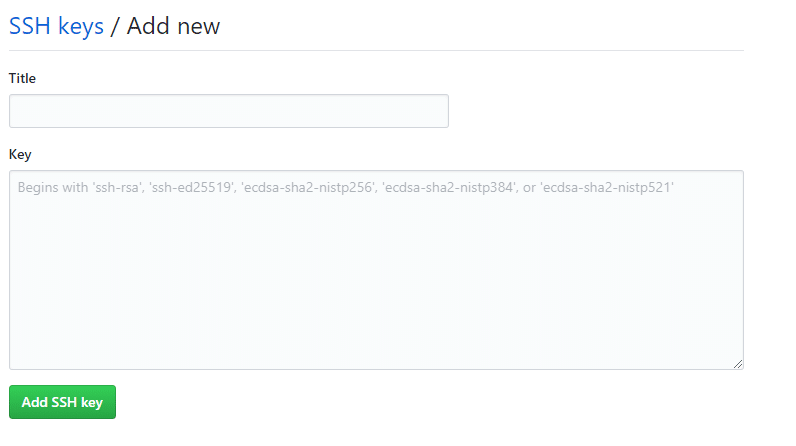
最後に、対象のサーバーより接続確認を行います。
ssh -T git@github.com

フジテレビ めざましテレビ めざましじゃんけん の結果を保証したり、全ての結果が記載を保証するものではありません。
2020年05月14日のめざましじゃんけんの結果をベストエフォートで公開します。
Goo(グー) Choki(チョキ) Pa(パー)
| 回次 | 結果 | 対戦相手 | |
|---|---|---|---|
(木曜日) | 【4戦目】07時58分 | | 髙橋優斗 さん 猪狩蒼弥 さん |
| 【3戦目】07時35分 | | 生じゃんけん!伊野尾慧 パーソナリティ | |
| 【2戦目】06時58分 | | 染野有来 ちゃん | |
| 【1戦目】05時58分 | | 永尾亜子 アナウンサー | |
セキュリティ対策ですが、利用したくなる「su -」コマンド、最近のUbuntsなどのLinux OSでは、初期設定時にrootのパスワードを設定しないので、suコマンドは利用できない状態となります。
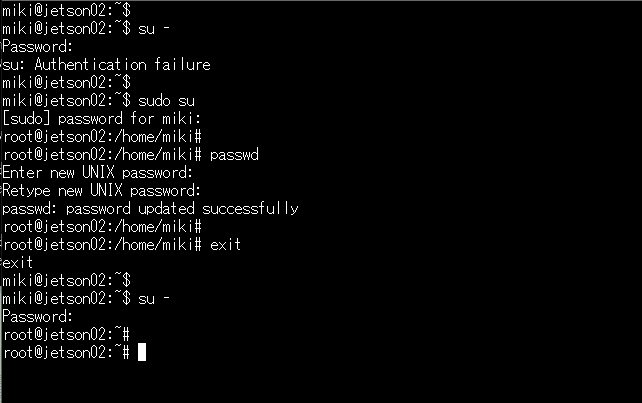
以下が、suコマンドを実施して、失敗した際の例です。
$ su -
Password:
su: Authentication failure
SUコマンドが利用できるように、rootユーザーのパスワードを設定します。
sudo su コマンドは利用できるので、自分のアカウントパスワードを用いて、rootユーザに切り替えを行います。
$ sudo su
rootユーザーになり、パスワードコマンドでパスワードを設定します。
この状態で、suコマンドでのrootユーザーへの変更は可能となります。
動作確認のため、rootユーザーから抜けて、su -コマンドを実行し、パスワード入力後にrootユーザーに変更されることを確認します。
フジテレビ めざましテレビ めざましじゃんけん の結果を保証したり、全ての結果が記載を保証するものではありません。
2020年05月13日のめざましじゃんけんの結果をベストエフォートで公開します。
Goo(グー) Choki(チョキ) Pa(パー)
| 回次 | 結果 | 対戦相手 | |
|---|---|---|---|
(水曜日) | 【4戦目】07時58分 | | チョコレートプラネット |
| 【3戦目】07時35分 | | 生じゃんけん⭐️永島優美 アナウンサー | |
| 【2戦目】06時58分 | | 生じゃんけん⭐️大幡しえり ちゃん | |
| 【1戦目】05時58分 | | 生じゃんけん⭐️井上清華 アナウンサー | |
NVIDIA Jetsonへの各種ツールインストールは、NVIDAより公開されているOSイメージを利用することで、一通りのツールは導入済みとなります。
JETSON NANO DEVELOPER KIT(JetPack)と呼ばれています。
インストールパッケージを最新にアップデートします。
sudo apt update
sudo apt upgrade -y
NVIDIAが提供する、JetPackを導入してください。
(NVIDIAが提供するイメージを用いたOSを導入して下さい)
以前は、OpenCVなどをコンパイルして導入しておりましたが、JetPack 4.3では、必要そうなツールは、事前に導入済みでした。
NVIDIAの開発者コミュニティに記載されている内容で、インストールを行います。
https://docs.nvidia.com/deeplearning/frameworks/install-tf-jetson-platform/index.html#install
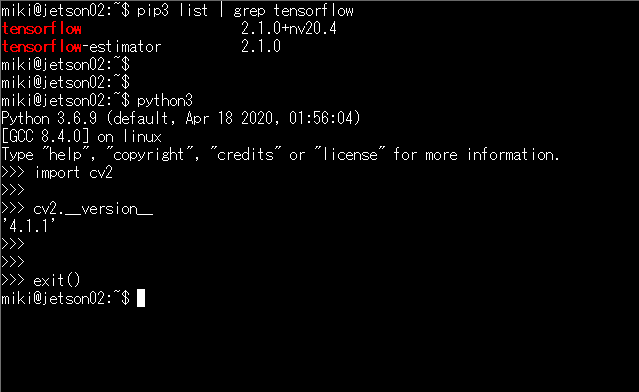
$ sudo pip3 install --pre --extra-index-url https://developer.download.nvidia.com/compute/redist/jp/v44 tensorflow
以下のパッケージ群が導入されます。
Successfully installed absl-py-0.9.0 astor-0.8.1 cachetools-4.1.0 google-auth-1.14.1 google-auth-oauthlib-0.4.1 google-pasta-0.2.0 grpcio-1.28.1 keras-preprocessing-1.1.0 markdown-3.2.1 oauthlib-3.1.0 opt-einsum-3.2.1 pyasn1-0.4.8 pyasn1-modules-0.2.8 requests-2.23.0 requests-oauthlib-1.3.0 rsa-4.0 scipy-1.4.1 six-1.14.0 tensorboard-2.1.1 tensorflow-2.1.0+nv20.4 tensorflow-estimator-2.1.0 termcolor-1.1.0 werkzeug-1.0.1 wrapt-1.12.1
pip3 install Keras
# apt install apache2
# apt install php
# apt install mysql-server
# apt install php-mysql
# apt install php-mbstring
# apt install php-curl
フジテレビ めざましテレビ めざましじゃんけん の結果を保証したり、全ての結果が記載を保証するものではありません。
2020年05月12日のめざましじゃんけんの結果をベストエフォートで公開します。
Goo(グー) Choki(チョキ) Pa(パー)
| 回次 | 結果 | 対戦相手 | |
|---|---|---|---|
(火曜日) | 【4戦目】07時58分 | | 堀田真由 さん |
| 【3戦目】07時35分 | | サンジ | |
| 【2戦目】06時58分 | | 松川菜々花 ちゃん | |
| 【1戦目】05時58分 | | ギャル曽根 さん | |
NVIDIA Jetson NanoのルートディスクをUSB接続したHDDやSSD構成にする方法の最新版です。/dev/sda1を/(ルート)ディレクトリ構成にします。
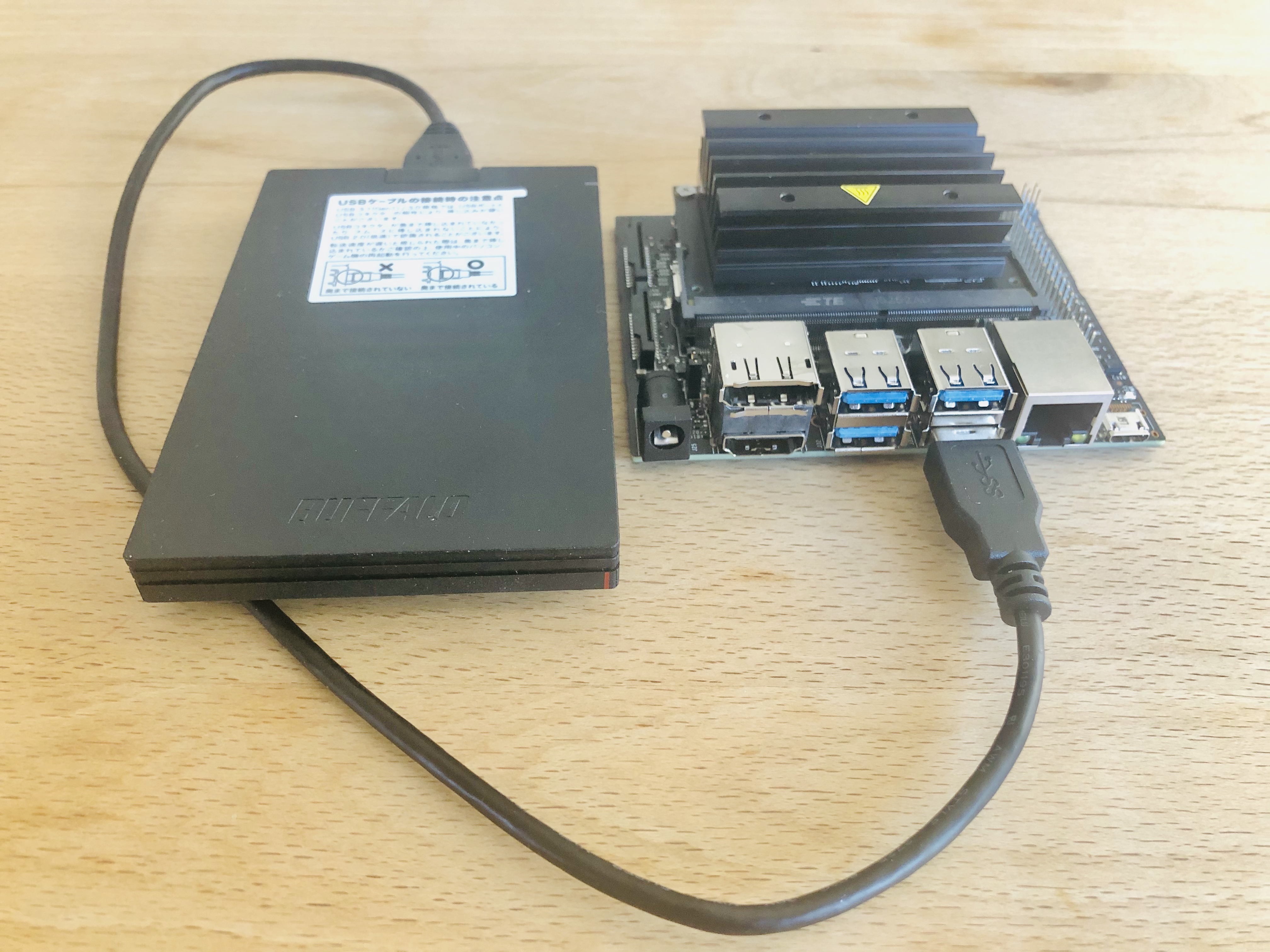
以前に、同様の記事を投稿しましたが、よりスマートな導入方法が公開されていましたので、今回は、そちらの方法で、USBブート構成を作成しました。
根本原因となっていたブートシーケンスの変更により、USBブートが可能になっております。
※ ブート時にSDカードへアクセスします。
よって、SDカードの利用も必要となります。
以前の記事: Jetson Nano DeveloperをUSB 接続HDD/SSDルート構成
以下のURLに従い、利用するOSの手順でSDカードを準備しJetson Nano Developer Kit SD Card Imageを作成すれば、SDカードを用いてJetson Nanoの起動は可能となります。Write Image to the microSD Card
SDカードをフォーマットします。SD Memory Card Formatter for Windows Download
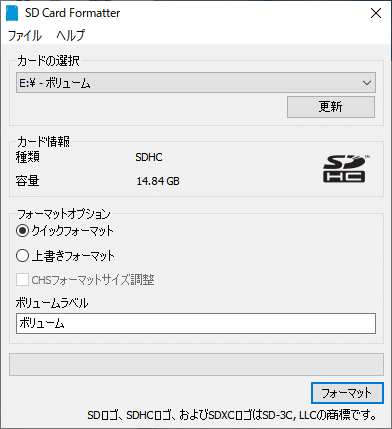
EtcherでダウンロードしたSDカードイメージをSDカードにコピーします。
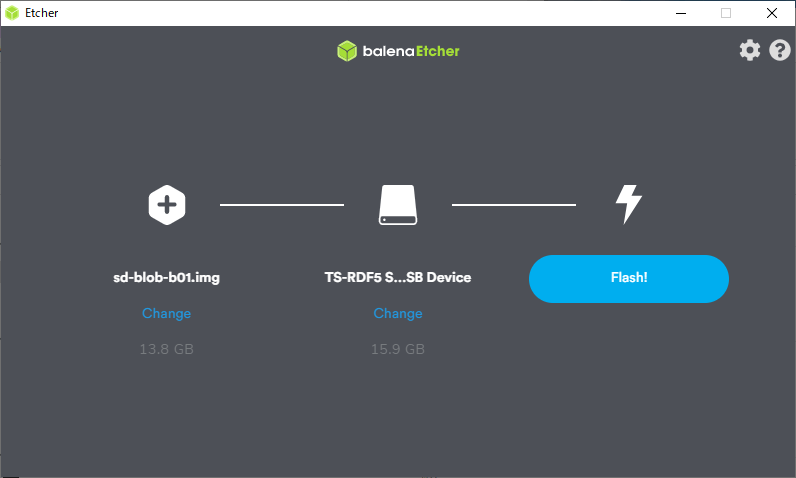
最新のSDカードイメージと同様のバージョンで、SDカード用とUSB接続のHDD/SSD用のイメージが公開されています。
ここでは、基本パーティションを選んで、 パーティション番号1(つまり/dev/sda1)を作りました。
最後に、適当なマウントポイントにマウントしておきます。
Githubに、rootOnUSBプロジェクトとして公開されております。
作成したSDカードで、Jetson Nanoを起動させ、Githubレポジトリをダウンロード(クローン)します。
$ git clone https://github.com/JetsonHacksNano/rootOnUSB
Cloning into 'rootOnUSB'...
remote: Enumerating objects: 87, done.
remote: Total 87 (delta 0), reused 0 (delta 0), pack-reused 87
Unpacking objects: 100% (87/87), done.
$ cd rootOnUSB/
$ ls
LICENSE    addUSBToInitramfs.sh  data         sample-extlinux.conf
README.md  copyRootToUSB.sh      diskUUID.sh  scripts
ブートシーケンスにUSB接続を追加するツールを実行します。
~/rootOnUSB$ ./addUSBToInitramfs.sh
Adding USB to initramfs
[sudo] password :
Warning: couldn't identify filesystem type for fsck hook, ignoring.
I: The initramfs will attempt to resume from /dev/zram3
I: (UUID=bfeedab2-3ada-4cb1-924c-bf1df42d9e3e)
I: Set the RESUME variable to override this.
/sbin/ldconfig.real: Warning: ignoring configuration file that cannot be opened: /etc/ld.so.conf.d/aarch64-linux-gnu_EGL.conf: No such file or directory
/sbin/ldconfig.real: Warning: ignoring configuration file that cannot be opened: /etc/ld.so.conf.d/aarch64-linux-gnu_GL.conf: No such file or directory
次に、SDカードのルートディレクトリの内容を、利用するUSB接続のHDDやSSDにコピーを実施します。copyRootToUSB.sh というコマンドが準備されております。
copyRootToUSBコマンドリファレンス:
usage: ./copyRootToUSB.sh [OPTIONS]

  -d | --directory     Directory path to parent of kernel

  -v | --volume_label  Label of Volume to lookup

  -p | --path          Device Path to USB drive (e.g. /dev/sda1)

  -h | --help  This message
外部接続した、HDD/SSDのパーティションをオプションしてして、コマンド実行を実施しました。
このコマンドを実行する前に、/dev/sda1を適当な場所にマウントしておく必要があります。マウントしていないと、コマンドは失敗します。
$ ./copyRootToUSB.sh -p /dev/sda1
/boot/extlinux/extlinux.confファイルを変更し、ルート領域を外部USB接続のHDD/SSDに変更します。
DiskのUUIDを調べるツールも、rootOnUSBより提供されています。
~/rootOnUSB$ ./diskUUID.sh
UUID of Disk: /dev/sda1
0c378dce-319c-46cc-827b-06a990231f48

Sample for /boot/extlinux/extlinux.conf entry:
APPEND ${cbootargs} root=UUID=0c378dce-319c-46cc-827b-06a990231f48 rootwait rootfstype=ext4
また、extlinux.confファイルのサンプルも、sample-extlinux.confとして、提供されています。
もとのextlinux.confファイルのバックアップを準備し、以下の変更を加えます。
INITRD /boot/initrd-xusb.img
USBファームウェアを読み込んだイメージがロードされます。
UUIDでルートディスクを指定します。
APPEND ${cbootargs} root=UUID=0c378dce-319c-46cc-827b-06a990231f48 rootwait rootfstype=ext4最後に再起動して、ルートフォルダーが、指定した外部接続のHDDやSSDになっていることを確認します。
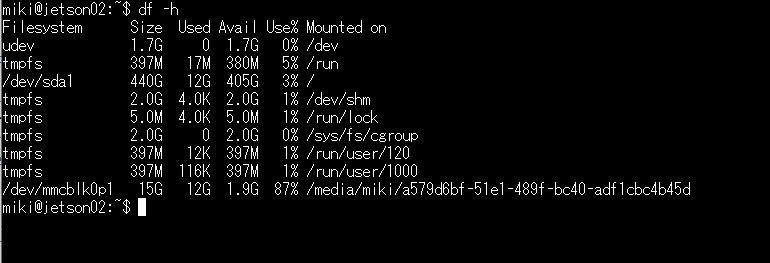
以下のサイトが情報源となります。詳細に書かれています。
フジテレビ めざましテレビ めざましじゃんけん の結果を保証したり、全ての結果が記載を保証するものではありません。
2020年05月11日のめざましじゃんけんの結果をベストエフォートで公開します。
Goo(グー) Choki(チョキ) Pa(パー)
| 回次 | 結果 | 対戦相手 | |
|---|---|---|---|
(月曜日) | 【4戦目】07時58分 | | 生じゃんけん井上清華 アナウンサー |
| 【3戦目】07時35分 | | ガチャピン | |
| 【2戦目】06時58分 | | 豊島心桜 ちゃん | |
| 【1戦目】05時58分 | | 生じゃんけん阿部華也子 キャスター | |


